Playwright学习笔记之五-playwright提供的命令行参数的使用
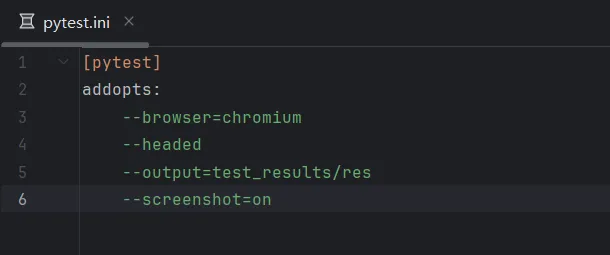
今天的学习,将会解决前面遗留的问题,同时,也会提供一个UI自动化中很常见的配置文件。还是和之前一样,解决之前遗留的一个问题:playwright的无头模式关闭,之前我们有两种不是通用的方式:命令行和pycharm改设置的方法。今天彻底解决这个问题。解决方法就是pytest.ini文件。创建一个pytest.in文件,然后输入下面的配置即可:[pytest]addopts: --headed
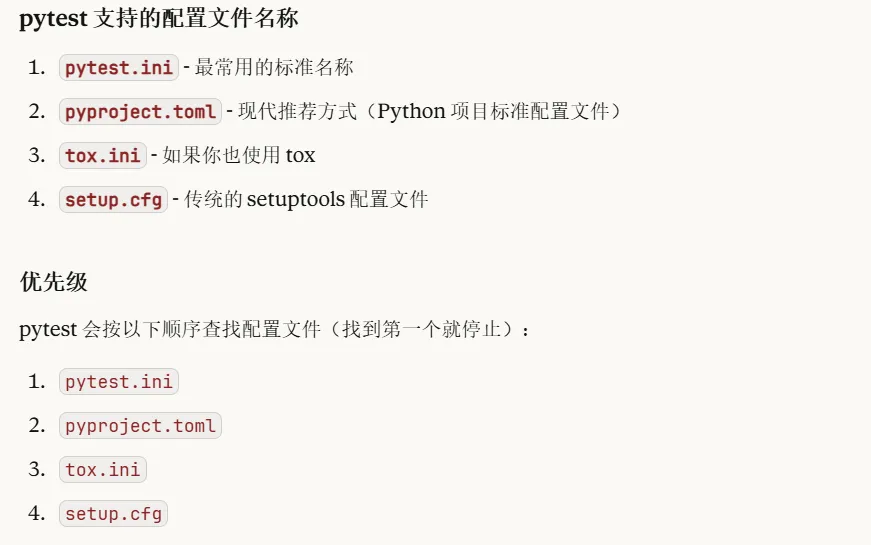
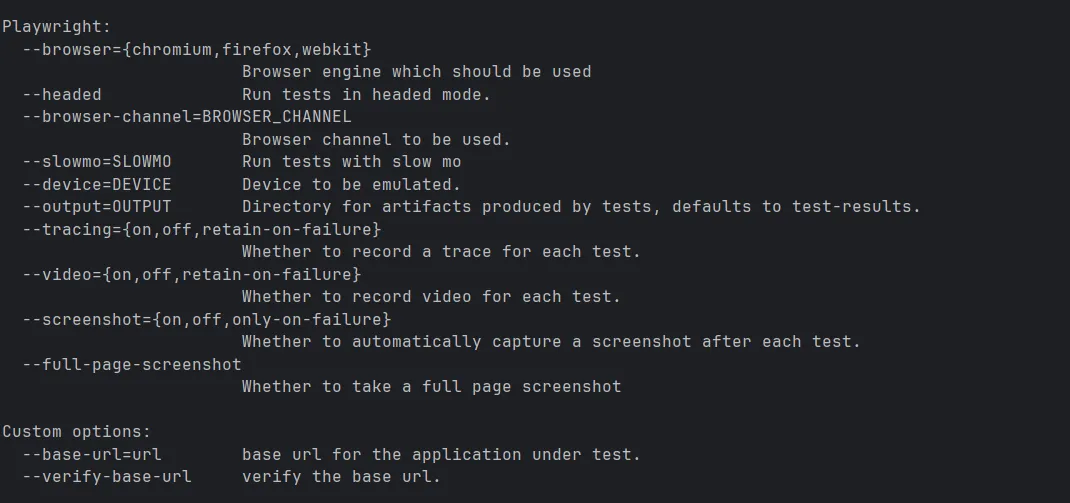
再来看看今天的正文。就是pytest.ini的使用,学习它的方法前,我们先来看下这个名称的含义:也就是说,配置文件的名称必须是这几个,否则pytest是识别不到配置文件的。下面再来看下pytest中playwright的几个重要的参数。第一个常用的就是playwright的浏览器选择。众所周知,谷歌浏览器并不是UI自动化的专属浏览器,只是其中常用的一个而已,至于要选择哪个浏览器,直接配置就行。同时默认为谷歌浏览器,如果用谷歌浏览器,可以不用配置。具体的配置方法如下:[pytest]addopts: --browser=chromium
当然了,也可以配置firefox和webkit,firefox指的是火狐,webkit是由苹果的浏览器引擎,可以操作Safari浏览器。第二个常用的参数就是无头模式的关闭了。也就是开头说的。第三个参数,slowmo,后面配置时间(以毫秒为单位),这个参数不常用,但是比较特殊,它指的是在每一个操作之后等待配置的时间,有点用,但是又比较鸡肋。第四个,output,根据它的名称应该也猜到了,就是输出测试文件的。如果不设置,默认路径为test-result。它一般是和下面的参数混合使用,output后面接对应文件路径,指的是保存的路径。后面的tracing,video,screenshot,full-page-screenshot都是测试结果的输出,分别更详细的测试步骤log,测试视频,测试截图以及全屏截图,需要说明一下的是,前三个默认关闭,打开的时候可以选择每个步骤截图,也可以选择失败后截图或者录制视频。tracing会在后面重点学习。最后,再放一下蛋哥的学习路径:微信公视频号&B站:山豆根行者。