过完年的第一个月真的快要忙死,工作上在做AI项目的落地,所以从0到1要学习的地方实在太多,后面准备专门写一篇文章来复盘聊聊。
最近也在尝试用各种AI工具重构自己的产品工作流程,想找个比较好用的AI生成原型,之前用了Gemini和Kimi生成html代码,虽然Coding能力还不错,但是核心的问题是生成的代码需要发布出来共享的操作流程比较麻烦。
所以最近尝试了Figma Make,生成效果不比Gemini和Kimi差,发布共享之后也可以直接在Figma里面完成,完美解决了我之前使用大模型直接生成代码无法分享的痛点。
Figma功能比较多,除了可以AI生成交互原型外,还可以做设计图,其他的功能我没有尝试。
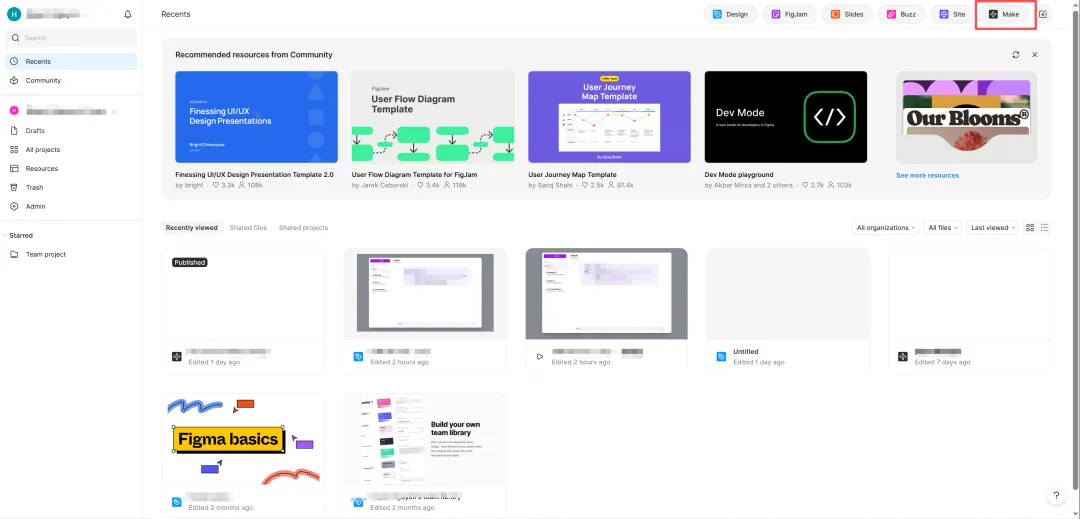
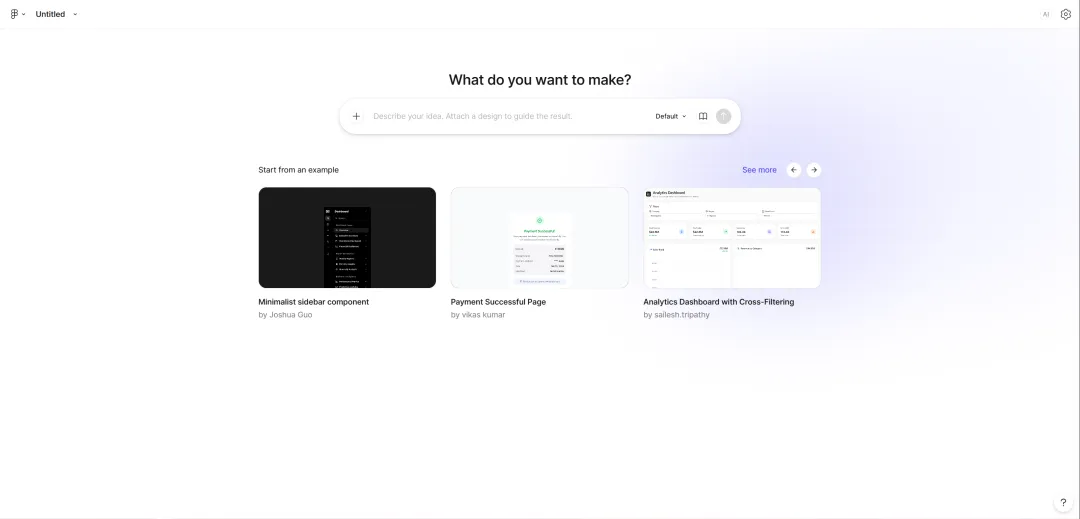
用AI的话进入页面后直接点击【Make】,然后在对话框里面描述自己的需求。Figma Make就会按照你的需要生成原型。
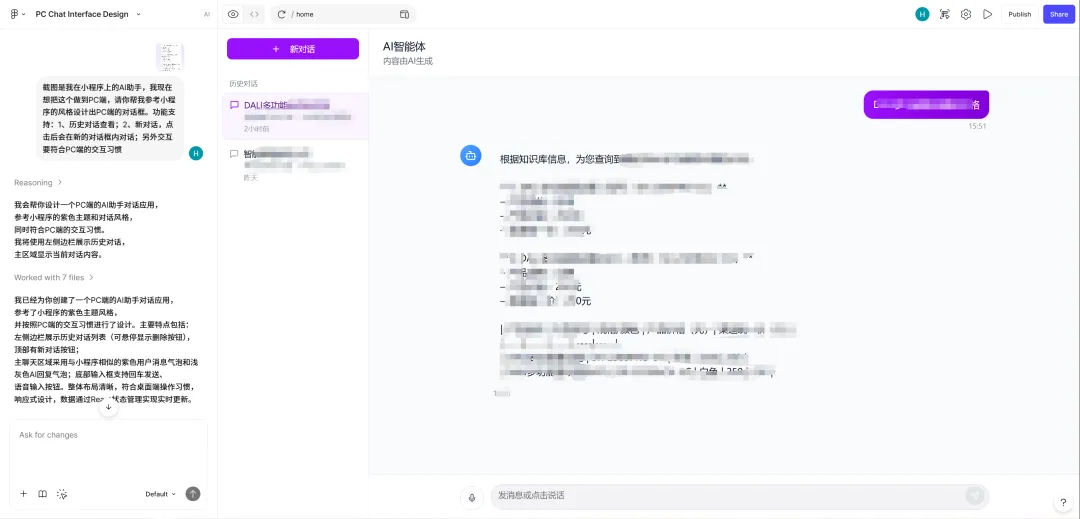
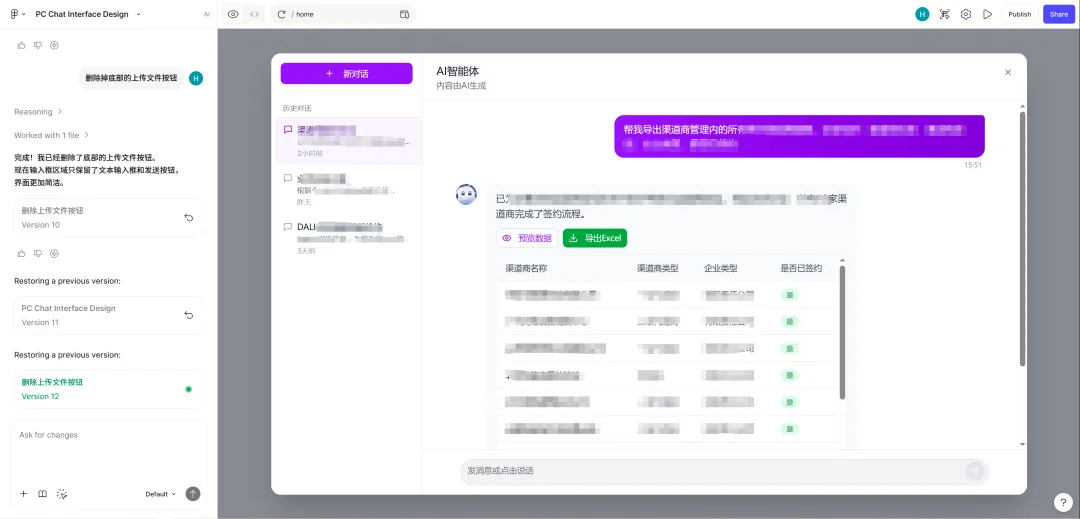
我用Figma Make的场景比较简单,我需要把一个小程序端的功能页面设计到PC端,所以我直接把小程序端截图发出来,然后附上非常简单的描述。然后就等待生成第一版,生成的第一版其实基本上能够满足需求,但是美观度上欠佳。
然后我继续多次补充需求,明确哪些地方要改,经过多个版本之后,生成的原型页面已经让我非常满意。
在这个过程中,每一次生成的内容都会作为一个版本留在对话框内,而且随时可以回退到历史版本。体验可以说非常好,这就是产品力上对比直接使用Gemini或Kimi生成代码的优势,在底层大模型能力相差不大的情况下,比拼的就是产品应用能力。(PS:话说这是不是就是今年AI应用大战的核心点?)
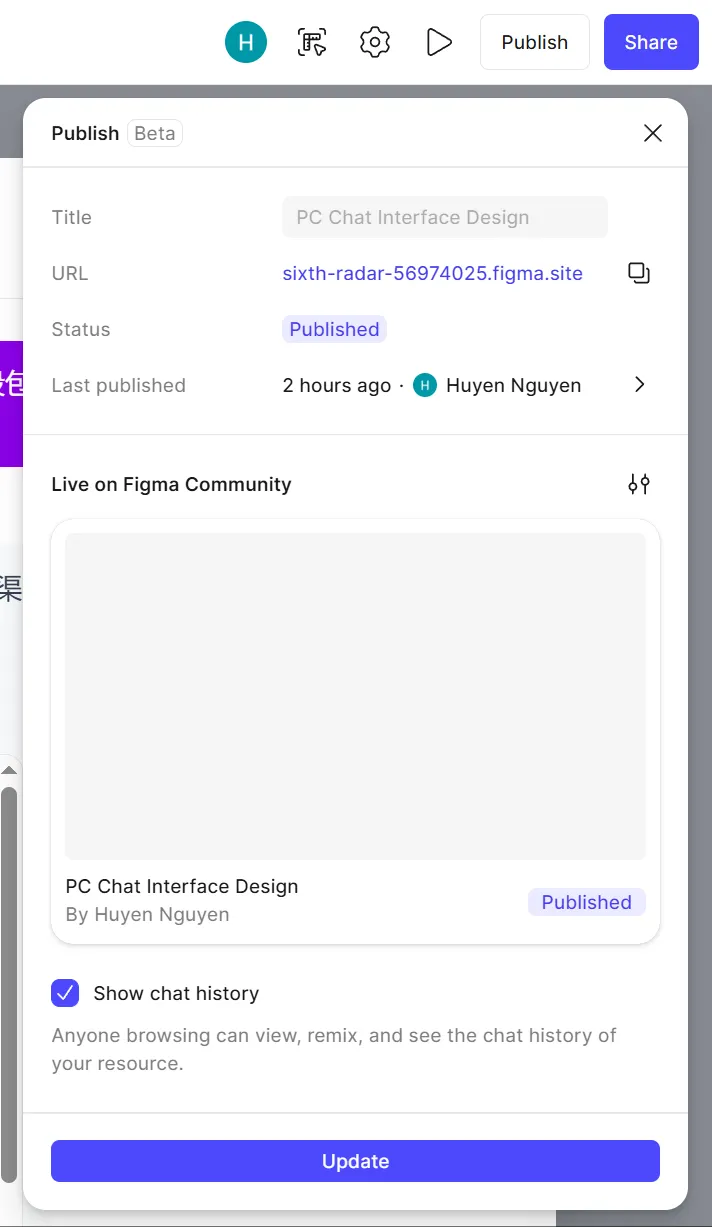
最后,生成的原型可以直接发布,右上角的Publish按钮点击,然后生成URL,可以直接分享URL进行业务需求确认或开发团队。而且在过程中如果有更新,可以直接点击Update,点击原链接进入可查看到最新的页面。
由于生成交互太过于轻松,我现在做需求确认的方式也变了,我先生成一个页面直接发给业务和开发,让他们先体验看看,试试水之后再看后面是否要做这个需求。
另外,还有一点让我非常感动的就是,可以直接一键复制到设计页面,手动修改某些小点。
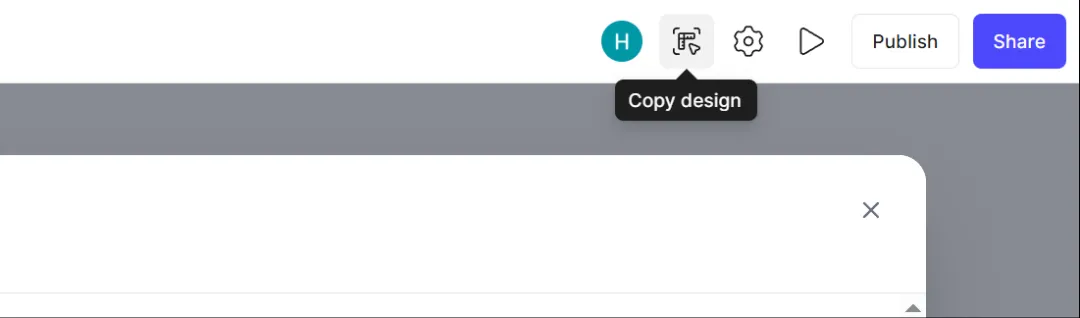
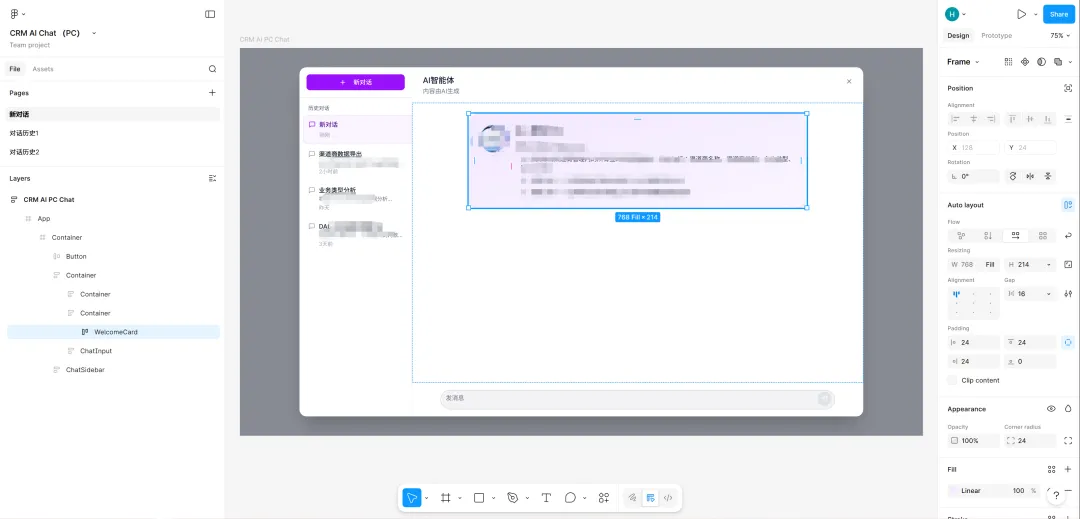
右上角点击“Copy design”按钮,然后回到首页创建一个【设计】,进入页面后直接Ctrl V,会自动生成设计图,设计图内也可以手动进行修改,可以直接从生成原型到UI设计稿修改一站式完成。
除了原型生成之外,对于产品经理来说还有一个说起来就非常痛的场景——做PPT。
就我们公司来说,产品方案汇报、系统操作培训、季度汇报、年度汇报,需要做PPT的场景实在太多了。
这个月正巧要给用户做一次操作培训,所以尝试了一下使用NotebookLM,曾经至少需要我一天时间的PPT,在两个小时就搞定了。
NotebookLM跟Gemini一样都是谷歌的产品,由谷歌最先进的大语言模型 Gemini 驱动的笔记和研究工具。
我目前也是只用来做了PPT,其他的功能还有待探索。
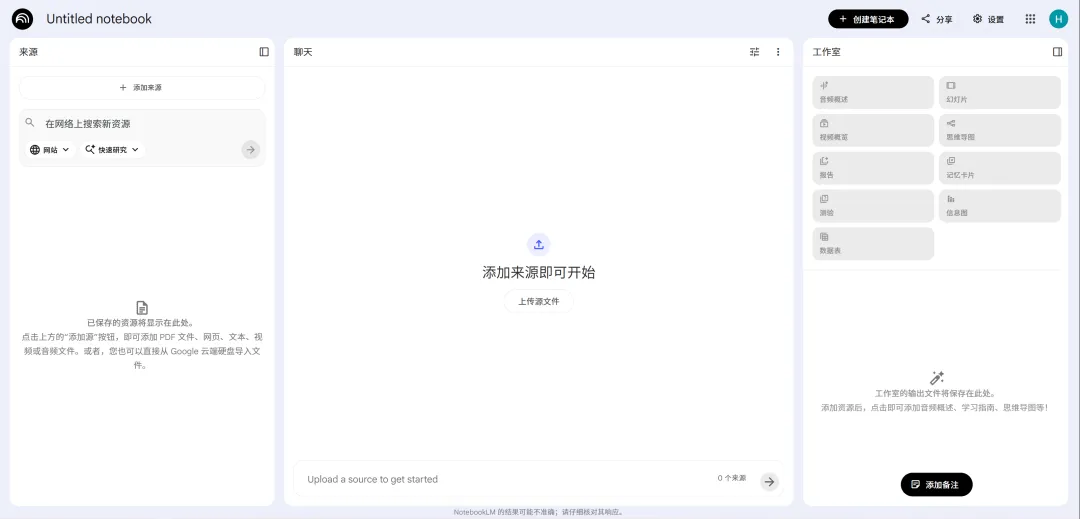
这款产品的设计我非常喜欢,它采用了严格的分区设计,左中右,三个模块分别是:来源、聊天、工作室。
1、来源:用来上传你制作文件需要用到是所有文件上传。
2、聊天:通过对话的方式向AI提出需求。
3、工作室:生成的文件在这个地方查看。
这种设计非常符合【输入-动作-输出】的数据流转思路,我几乎是在没有认真研究的情况下就上手了,操作体验非常符合“人体工学”。
我在做PPT之前,习惯性会先把自己的思路用文字梳理清楚:总目录、子目录、每页下的内容,用简单的文字快速梳理出来,然后再来做PPT。
这种方式其实就是先思考清楚内容,然后后续就只做执行。所以,有了AI生成工具之后,我们只需要有思考这个动作,然后执行交给AI,把我们的专注更好的放在思考这件事情上。
和Figma Make一样,它每次生成的内容都有版本记录,生成的版本会放在最右侧【工作室】底部,点击后可以在弹框内进行预览。
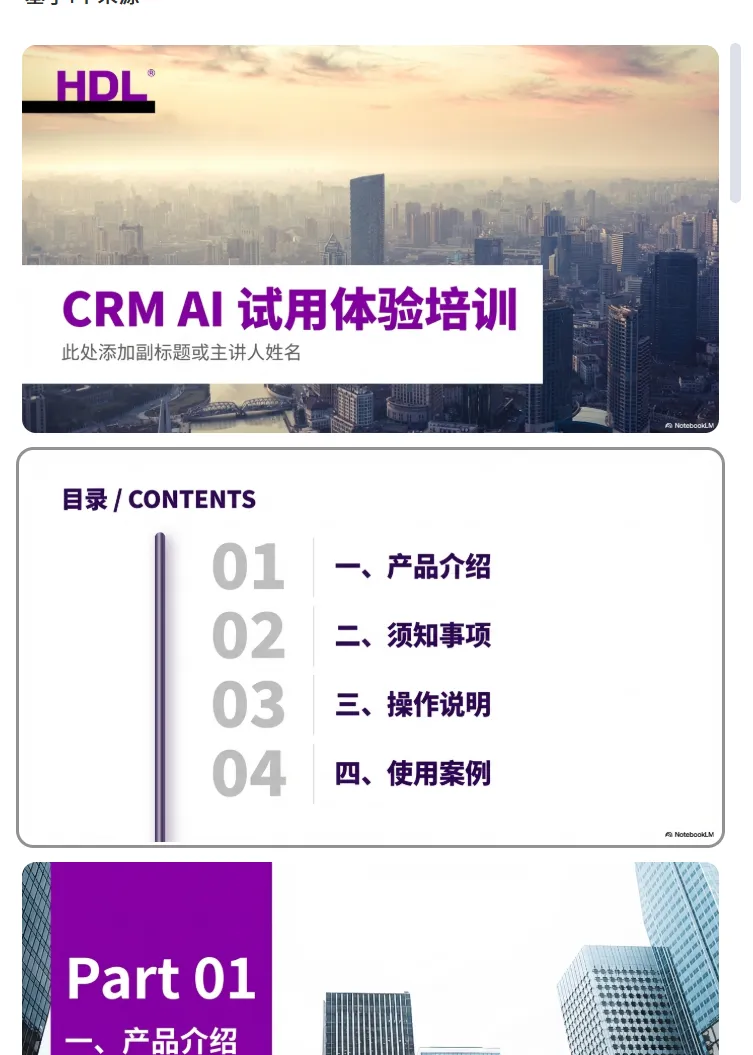
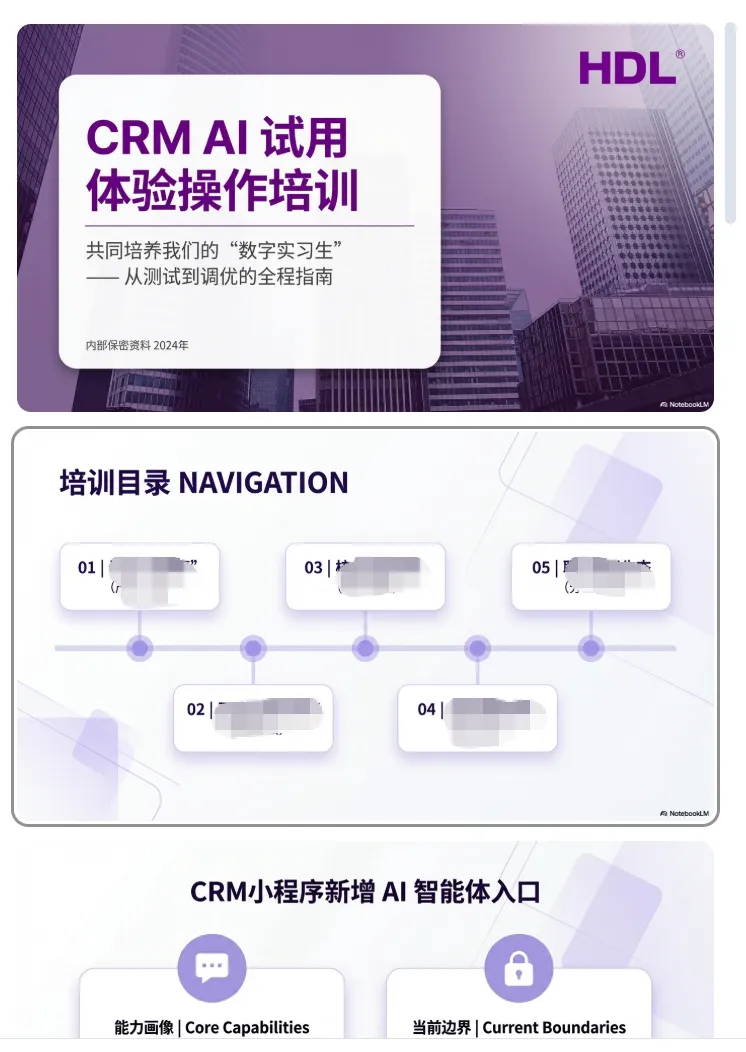
第一版的生成AI会聚焦于你的内容,所以美观度有点不足,但是后续我虽然只提了一些内容的要求,AI也自己在不断的进行优化,不需要我告诉它“你的美观度不足”,它自己就在不断完善内容的同时还做了美观度的优化。
给大家分享一下第一版和最后一版的差异:
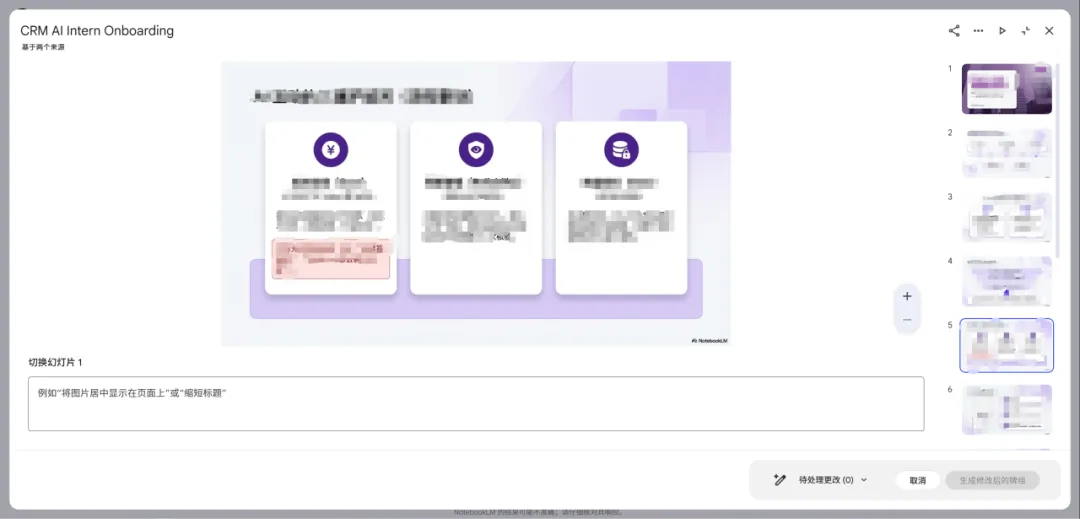
除了在对话框内提需求之外,还可以直接在PPT里面选中需要调整的页,然后提出修改意见,把每页的修改意见写好后,再统一提交进行修改。
这让我不得不想起刚毕业做实习生的时候,每天都在打杂做PPT美化的工作。
曾经熬夜做的PPT,此刻的含金量为0。
还是毕业在好时候了,如果现在毕业可能连做PPT美化的实习都找不到。