开发板网络配置:
为了可以实现本节要演示的SmartIPC Demo,这里我们首先要将开发板连接WiFi,具体操作如下:(1) 设置Wi-Fi为STATION模式(默认)
wifi -o sta
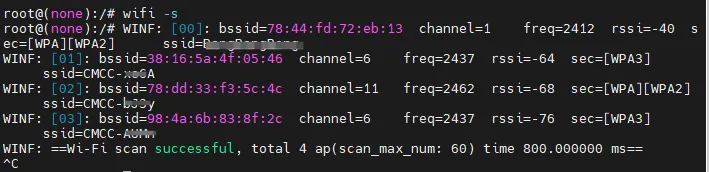
(2) 扫描当前网络环境的Wi-Fi站点
wifi -s
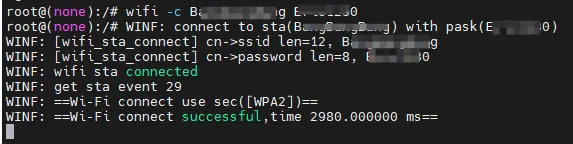
(3) 连接Wi-Fi
wifi -c ssid password
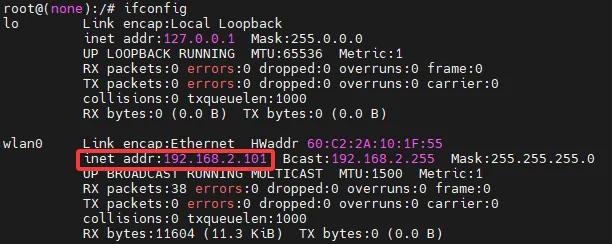
(4) 连接网络后输入ifconfig可以查看当前ip地址
二、配置 编译 打包
配置
首先进入SDK路径下,配置SDK开发环境:
v821@tina:~/Documents/v821_dev/tina-v821-release$ source build/envsetup.shNOTE: The SDK(/home/v821/Documents/v821_dev/tina-v821-release) was successfully loadedload openwrt... okPlease run lunch next for openwrt.load bsp...ok
然后输入lunch命令加载方案:
v821@tina:~/Documents/v821_dev/tina-v821-release$ lunchYou're building on LinuxLunch menu... pick a combo: 1 v821-aiglass-tina 2 v821-avaota_f1-tina 3 v821-ipc-tina 4 v821-perf2b_fastboot-tina 5 v821-perf2b-tina 6 v821-perf2_fastboot-tina 7 v821-perf2-tina 8 v821-sc1745v-tina 9 v821-ver1-tinaWhich would you like? [Default v821-avaota_f1]: 2
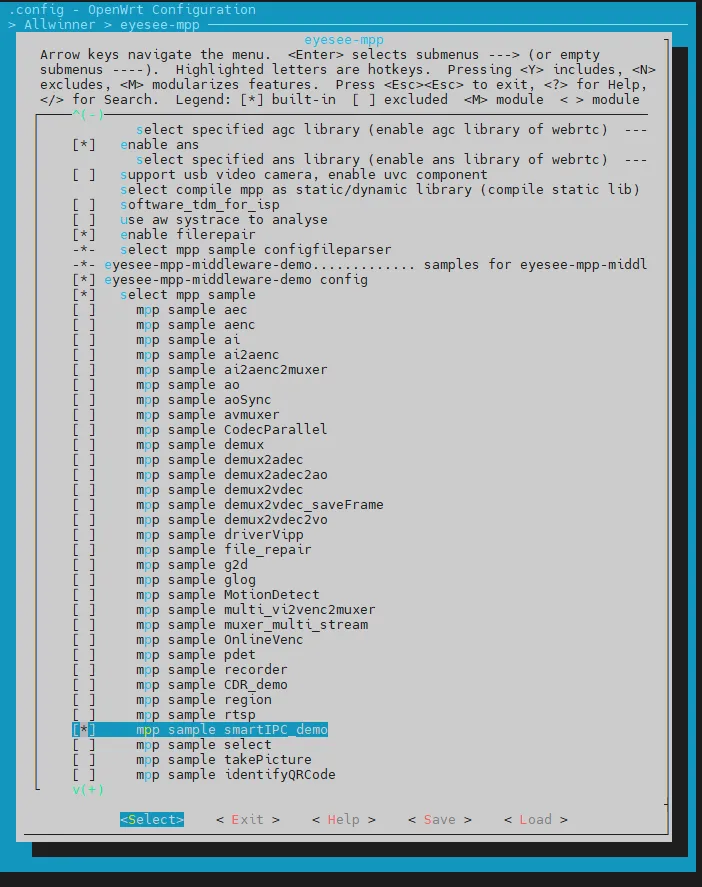
输入make menuconfig,进入配置界面:
Allwinner-->eyesee-mpp-->mpp sample smartIPC_demo
保存,退出。
编译SDK
使用mp -j4以4线程并行方式编译,等待SDK编译完成,会在out目录下生成固件。
----------image is at----------15M /home/v821/Documents/v821_dev/tina-v821-release/out/v821_linux_avaota_f1_uart0_nor.img
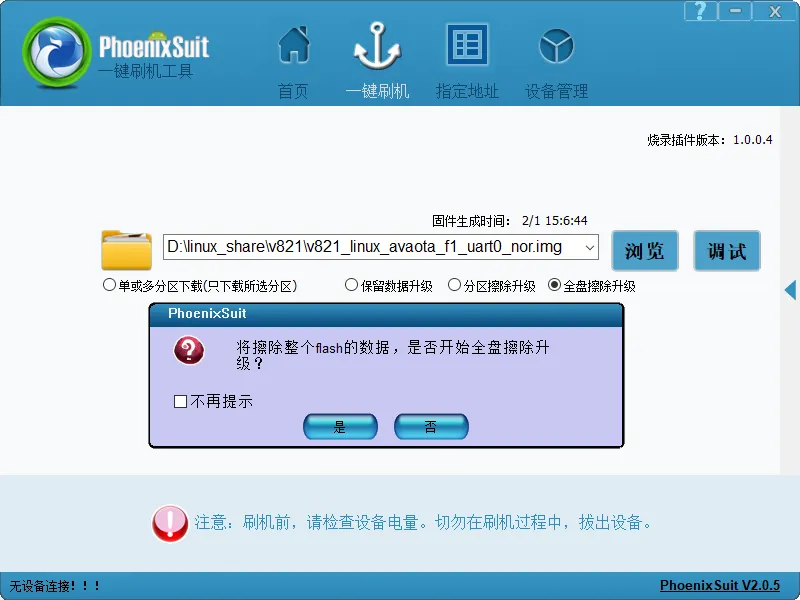
烧写固件
按住开发板FEL按键后上电进入烧录状态:
三、配置及运行
配置demo
编辑sample_smartIPC_demo.conf修改配置文件,修改内容如下:
stream_buf_size = -1 # 使用码流大小推流main_rtsp_id = 0 # 启用 RTSPmain_src_frame_rate = 20 # 帧率设置 20 帧main_encode_frame_rate = 20 # 配置编码器20帧main_2nd_enable = 1 # 开启子码流main_2nd_src_frame_rate = 20 # 子码流帧率20帧main_2nd_encode_frame_rate = 20 # 子码流编码帧率20帧main_2nd_take_picture = 1 # 子码流开启拍照功能
将SD卡格式化后将以上两个文件复制到SD卡中
运行demo
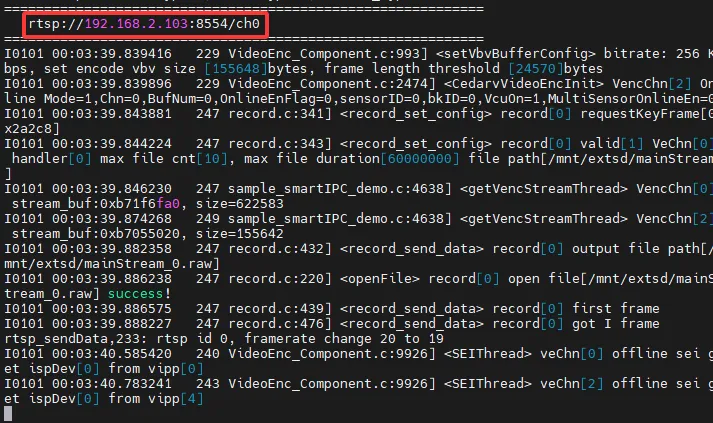
cd /mnt/extsd./sample_smartIPC_demo -path sample_smartIPC_demo.conf
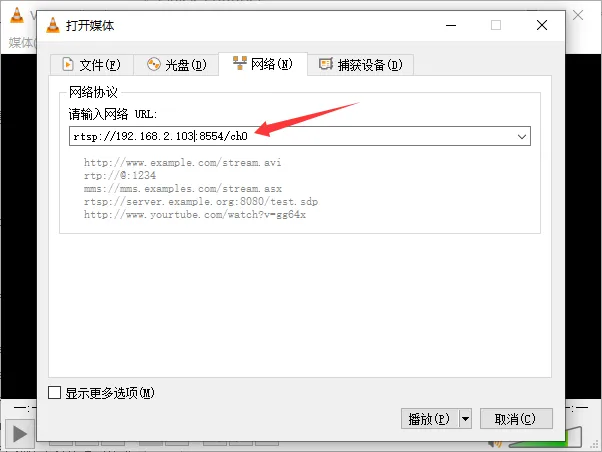
打开VNC软件,配置日志输出的地址
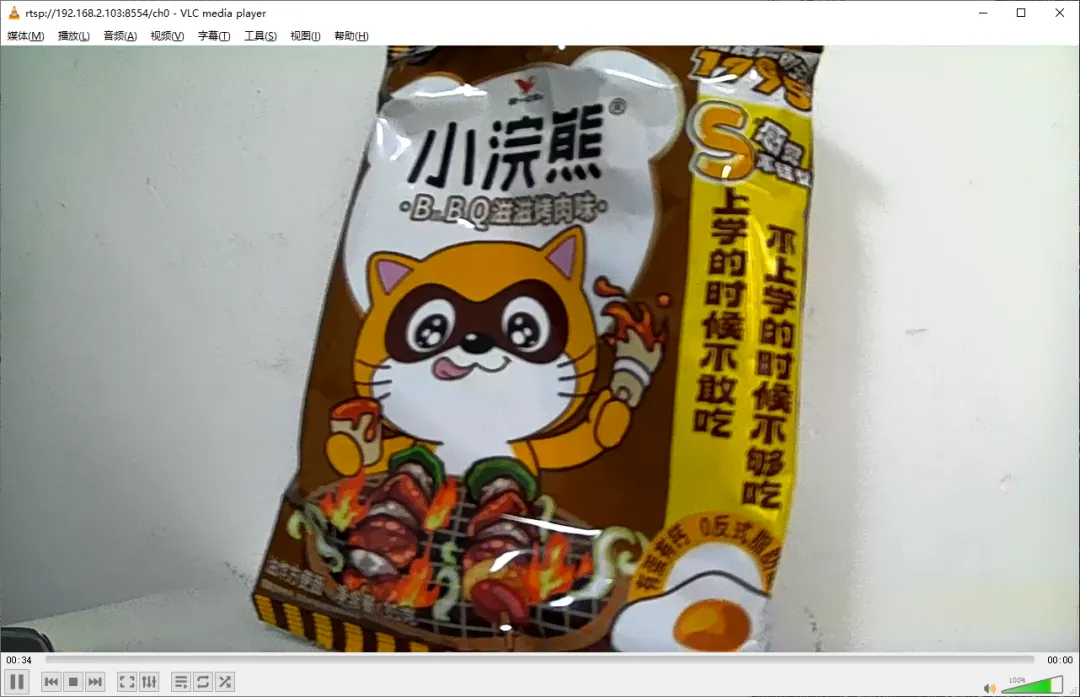
至此,SmartIPC demo正常运行。