网上看到很多人在玩NAS,经过简单了解我也开启了NAS之旅并逐渐喜欢上了这个大玩具。以下是学习过程的记录和一点感悟,整理出来方便查看。如果能给想入坑或刚入坑的小伙伴提供一点帮助那就是意外之喜了。NAS(Network Attached Storage,网络附加存储)是一种通过网络连接并提供文件级数据存储与共享服务的专用设备或服务器。
2.用NAS能做什么
文件共享与协作、数据备份与恢复、远程访问、家庭影音中心、智能相册管理、监控存储、应用托管。
3.常用的开源NAS系统
TrueNAS SCALE、OpenMediaVault (OMV)、飞牛OS (FeiNiu OS)
之所以选择飞牛是因为正好赶上飞牛发布测试版就尝了鲜,并且试用感觉非常不错(其实到现在也没用过别的NAS)。
安装fnos
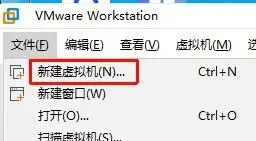
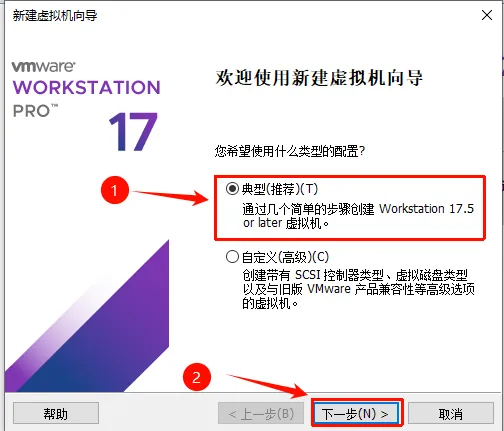
fnos可安装到台式机或笔记本上,也可安装到虚拟机中,现在记录的是在虚拟机(VMware Workstation Pro)中的安装过程(在物理机中安装fnos更简单,但安装过程的画面不好记录)。
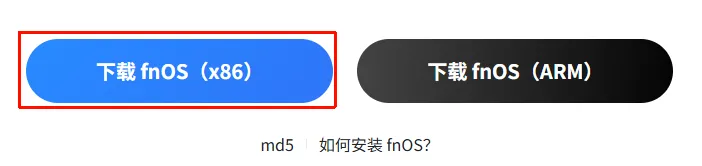
1.下载安装镜像
飞牛官网:https://www.fnnas.com/
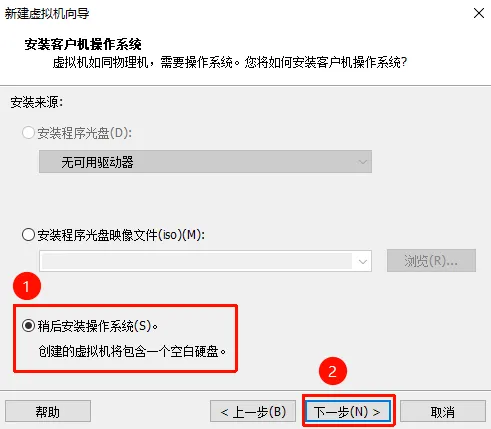
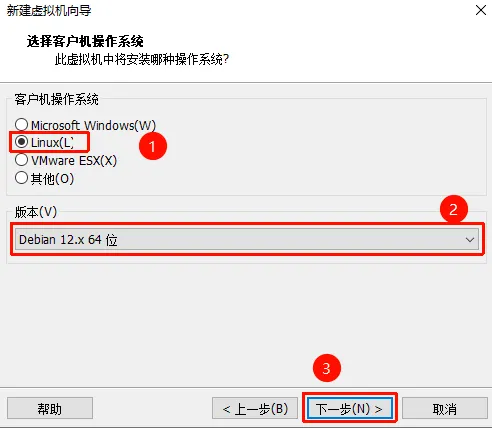
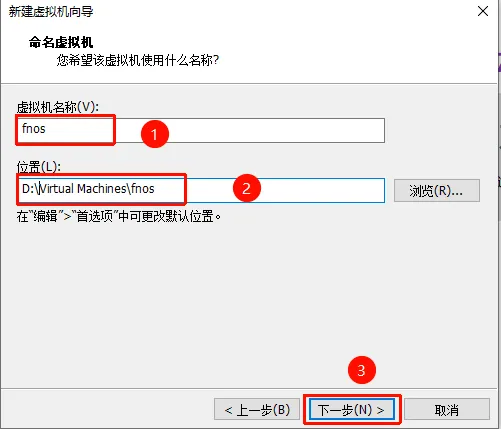
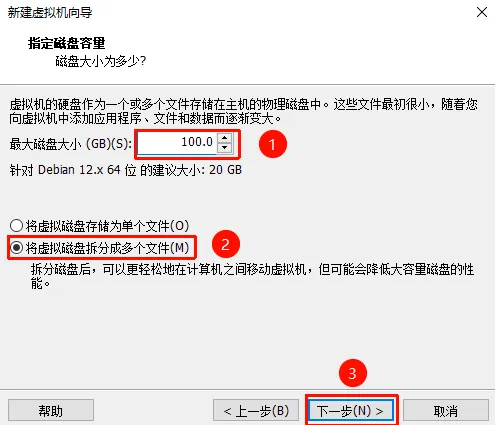
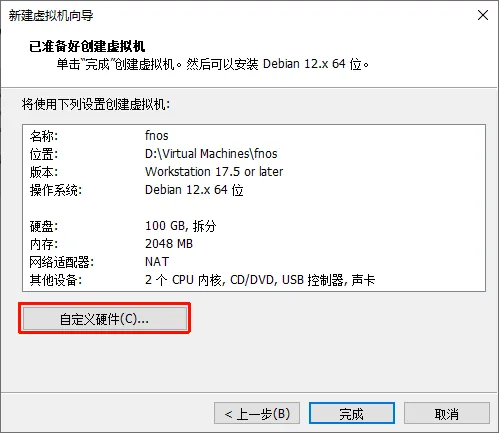
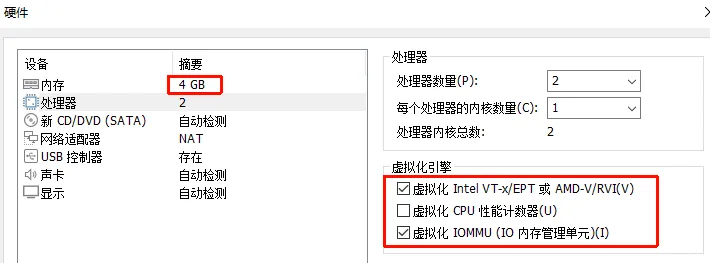
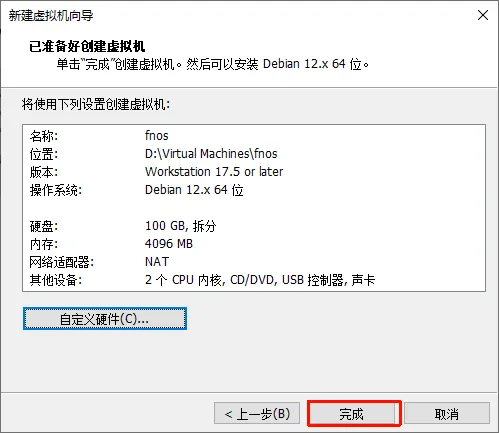
选择Linux>Debian 12.x 64位(飞牛系统是基于Debian的)指定磁盘容量:尽量留大一点方便后期安装应用(飞牛系统至少需要64GB)默认将虚拟磁盘拆分成多个文件自定义硬件:内存至少4GB,勾选虚拟化Inter VT-x/EPT或AMD-V/RVI和虚拟化IOMMU(IO内存管理单元)
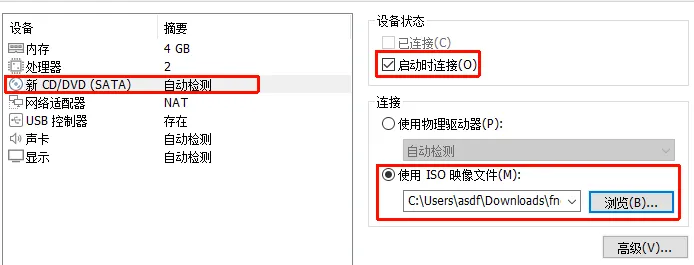
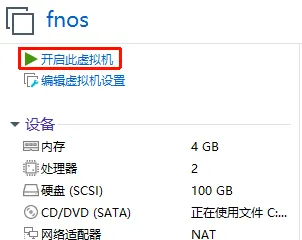
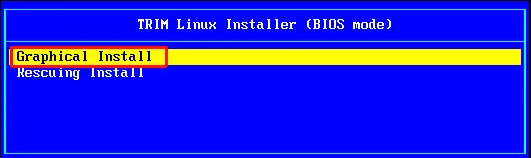
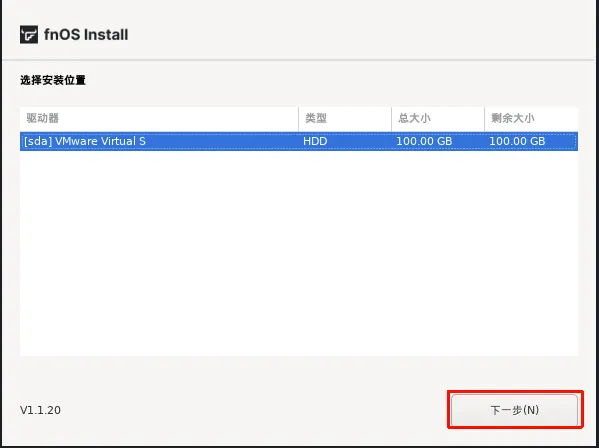
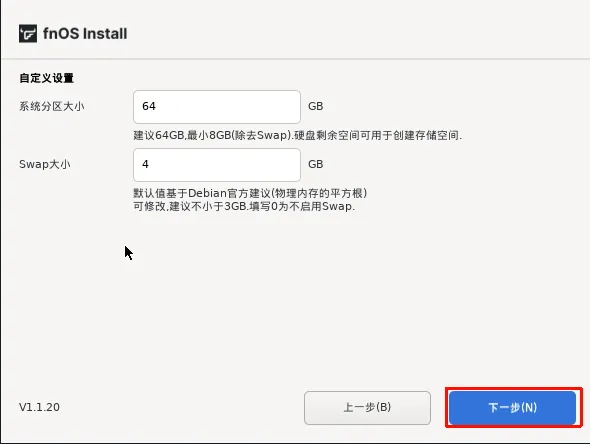
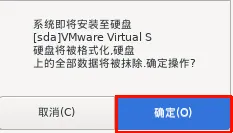
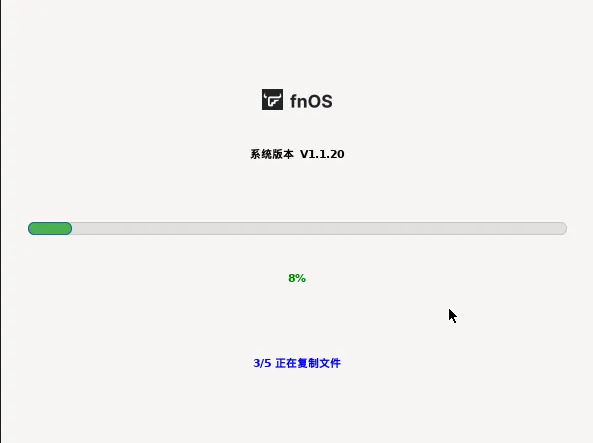
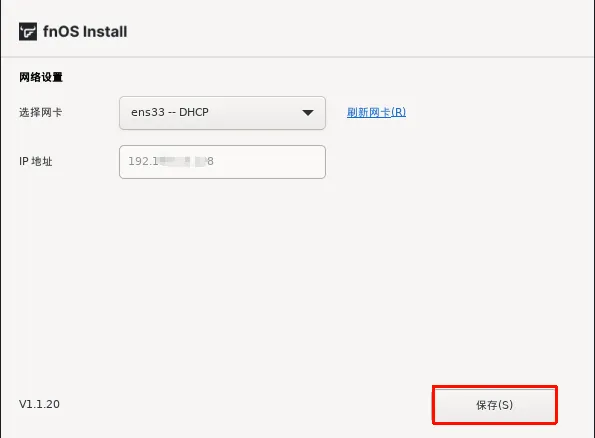
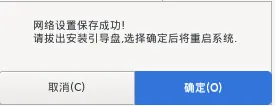
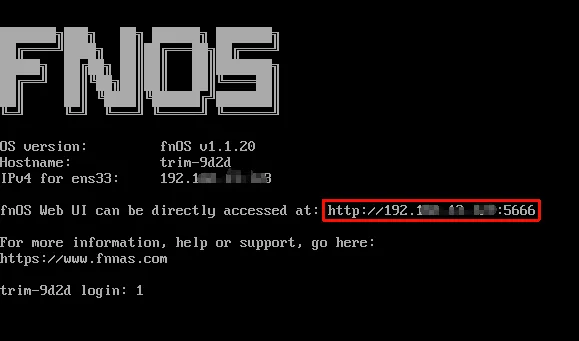
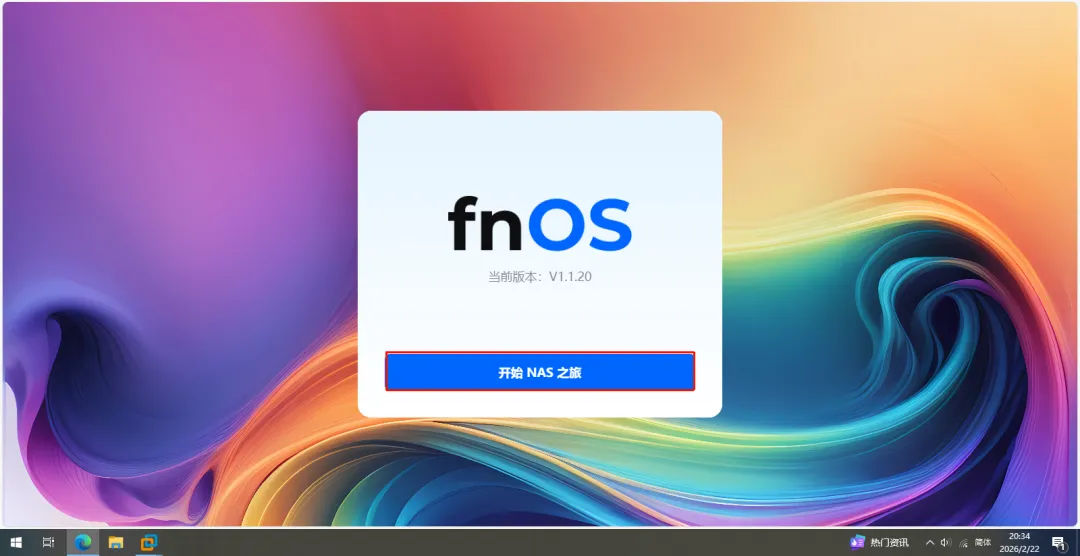
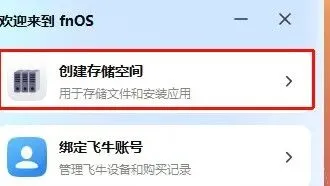
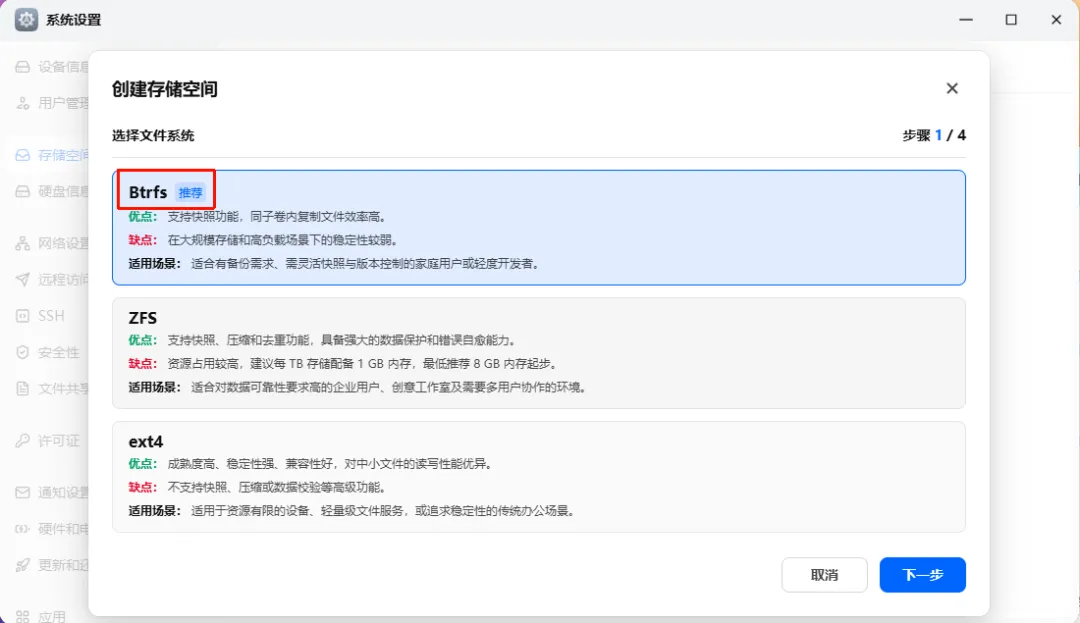
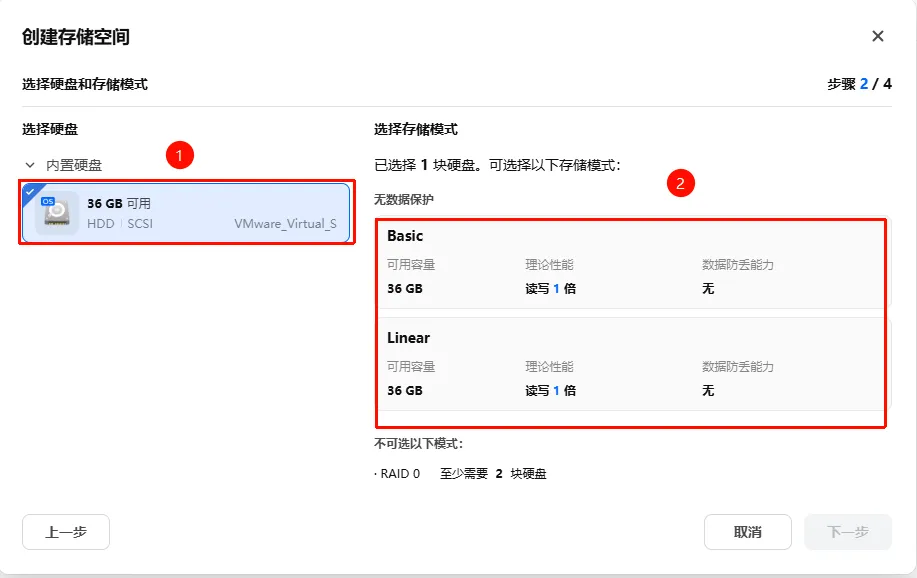
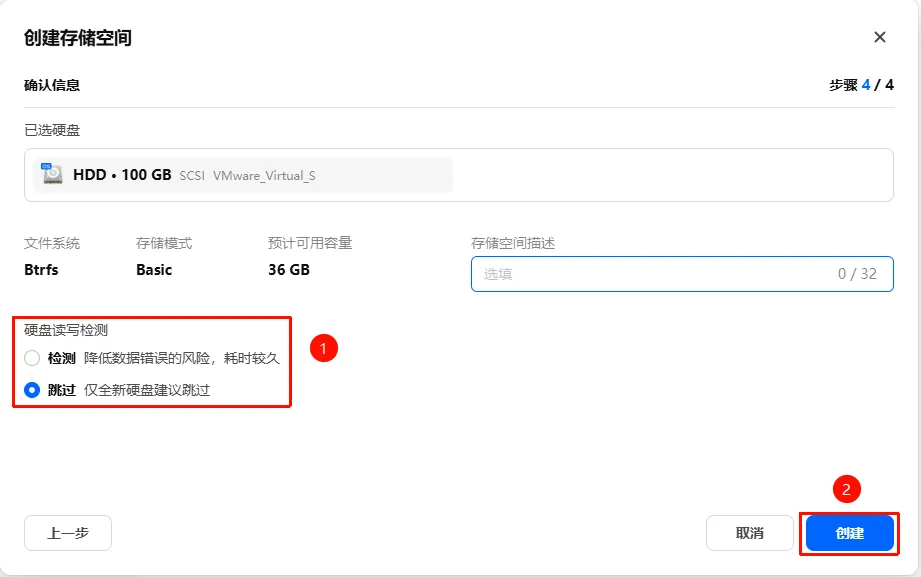
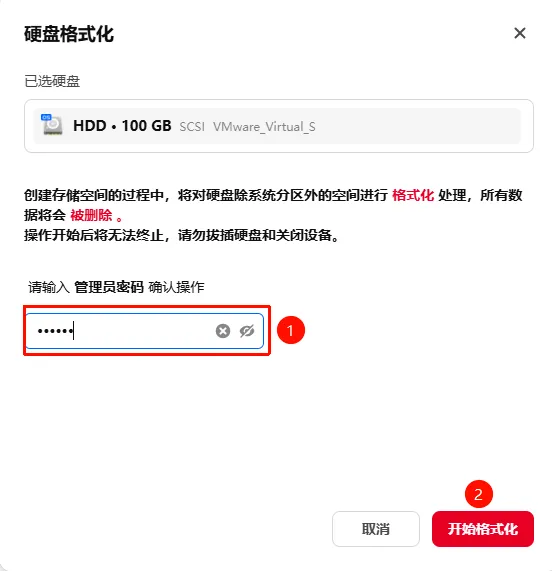
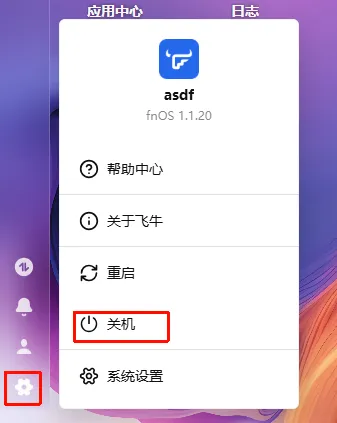
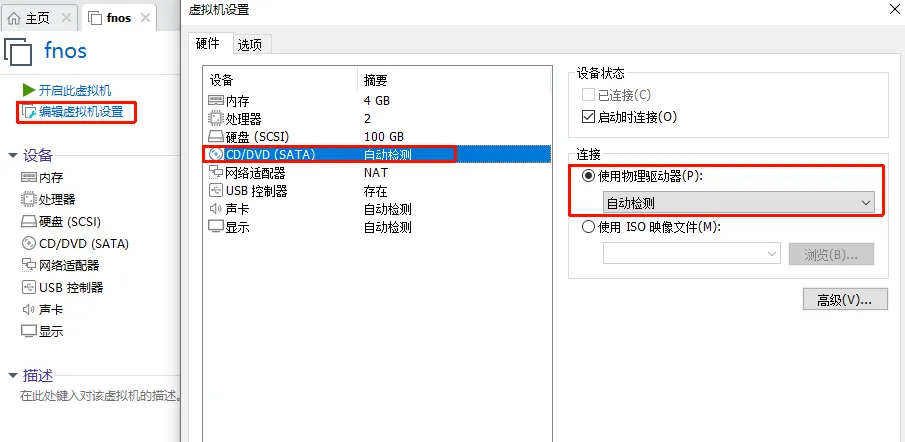
新CD/DVD(SATA):初次启动前务必勾选“启动时连接”,并选择“使用ISO映像文件”(点浏览找到前边下载好的fnos镜像)小贴示:中途要想把鼠标移回宿主机用快捷键 ctrl+alt见到如下终端登录界面说明fnos安装成功了(红色框中是fnos的IP和端口,这个每次登录会用到,记不住就来这里查)在同一局域网内任意电脑浏览器输入本IP(切换成英文输入法输入)即可进入管理页面(http:// 和 :5666可不输入),手机在应用市场下载飞牛App也可登录。点击开始NAS之旅设置好设备名称、超级管理员帐户、密码后点击进入fnos点击左侧选择硬盘(目前只有一块硬盘没有别的选择)>选择存储模式:后期若有添加更多硬盘的计划选Linear模式,若没有则Basic模式即可回到虚拟机页面,取消勾选“启动时连接”,并选择“使用物理驱动器”(否则下次启动虚拟机时会进入安装fnos的页面)至此fnos安装完成,启动该虚拟机fnos自动启动。输入用户名和密码即可正常登录管理页面 写在最后:物理机安装完fnos后的管理和使用都是在别的设备上进行,显示器、鼠标、键盘都可以拔掉,节省空间又省电。