🔥PS新手必存!竖排文字+3种抠图保姆级教程
谁懂啊!做竖排文字排版总翻车、抠图慢到崩溃😭
整理了超实用的步骤笔记,新手直接抄作业,看完就能上手!
✨ 一、PS竖排文字怎么打?两种方法搞定
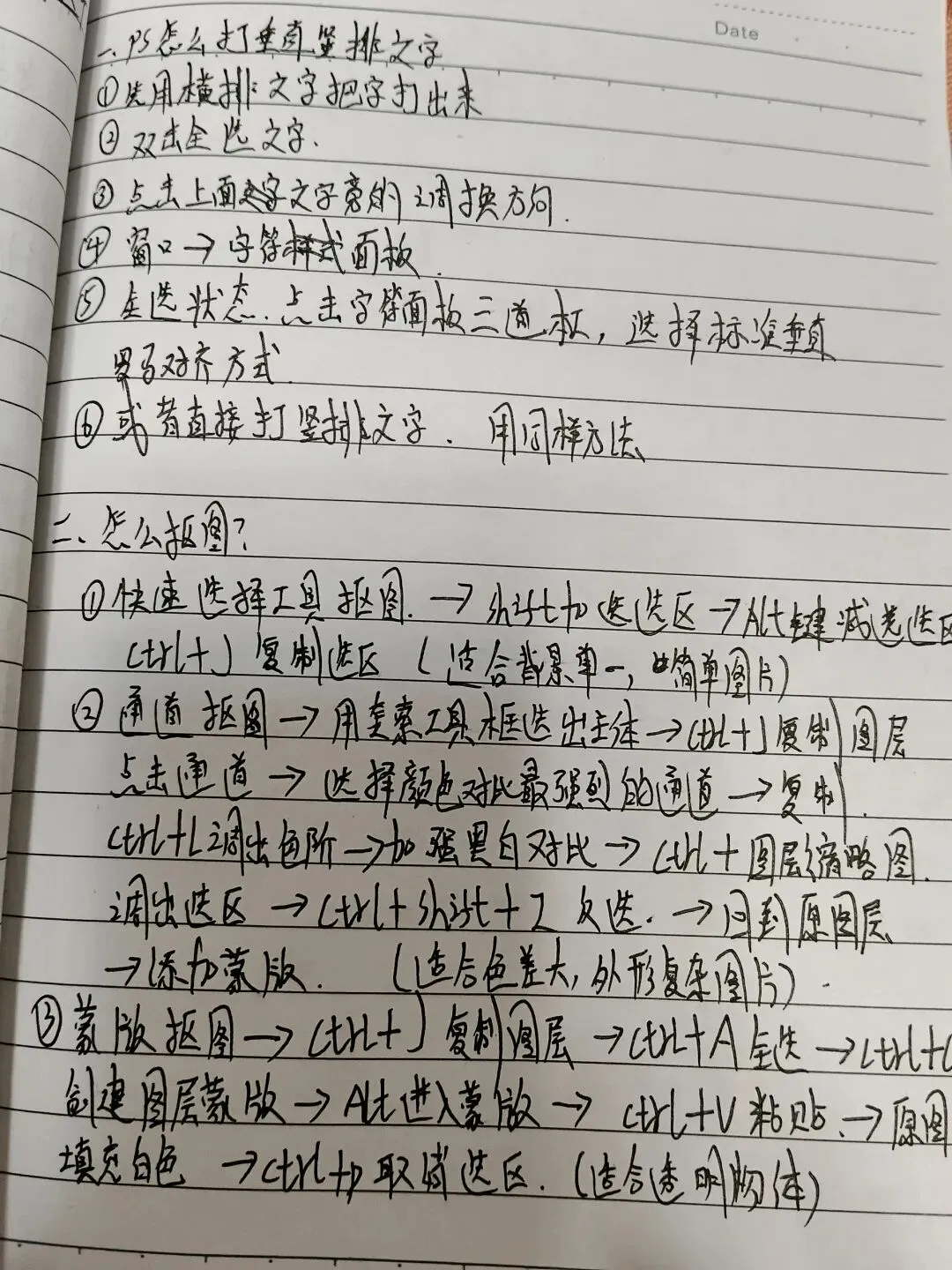
1. 方法一:横排文字转竖排
① 先用横排文字工具打出文字
② 双击全选文字
③ 点击文字工具栏上的「文字方向」按钮切换方向
④ 打开「窗口→字符样式面板」
⑤ 在选中状态下,点击字符面板右上角三道杠,选择「标准垂直罗马对齐方式」,搞定!
2. 方法二:直接竖排输入
直接选择竖排文字工具打字,后续同样用上面的方法调整对齐方式就可以啦!
✨ 二、3种超实用抠图方法|不同场景一键搞定
1. 快速选择工具抠图(适合背景单一、简单图片)
① 用快速选择工具抠图,按住 Shift 加选区, Alt 键减选区
② 选好后按 Ctrl+J 复制选区,一键抠出!
2. 通道抠图(适合色差大、外形复杂图片)
① 用套索工具框选出主体, Ctrl+J 复制图层
② 打开「通道」面板,选择颜色对比最强的通道复制
③ Ctrl+L 调出色阶,加强黑白对比
④ Ctrl 点击图层缩略图调出选区, Ctrl+Shift+I 反选,回到原图加蒙版,细节完美!
3. 蒙版抠图(适合透明物体)
① Ctrl+J 复制图层, Ctrl+A 全选, Ctrl+C 复制
② Alt 点击添加图层蒙版,进入蒙版
③ Ctrl+V 粘贴,原图填充白色, Ctrl+D 取消选区,透明物体直接抠出来!