嗨,大家好!我是妮娜,今天给大家分享一下我排版公众号用到的软件“秀米”。
首先,在排版之前把所有的素材整理出来,包含“文字、图片、配色、布局和构思”。
然后,打开秀米排版软件(这里需要先注册登录进入),新建图文。
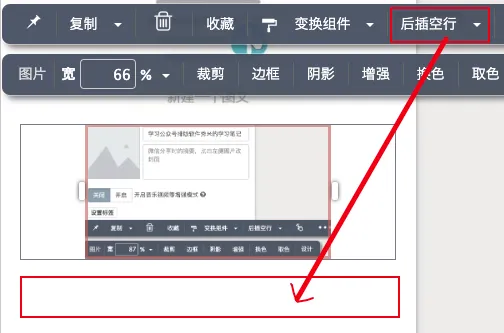
新建好之后会进入到编辑排版的界面,鼠标光标在空白的地方点击一下,然后会弹出一个编辑的浮窗,在浮窗上点击后插空行,会建立一个可输入文字和插入图片的框进行需要的编辑。
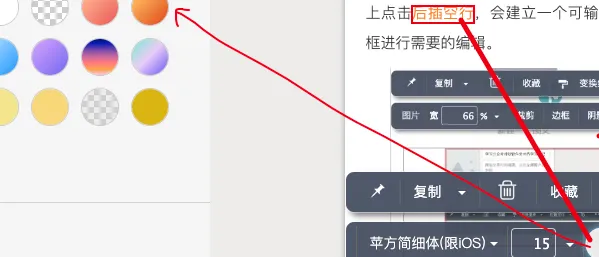
默认的编辑框是白色,如果需要修改颜色点击颜色框,侧边会弹出一个颜色选择框,在里面调整需要的颜色即可。
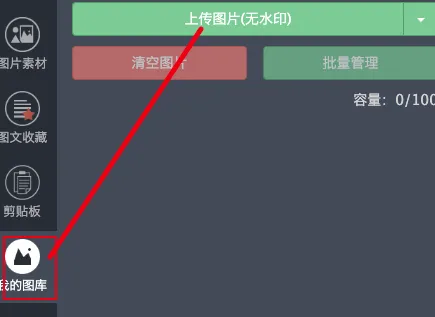
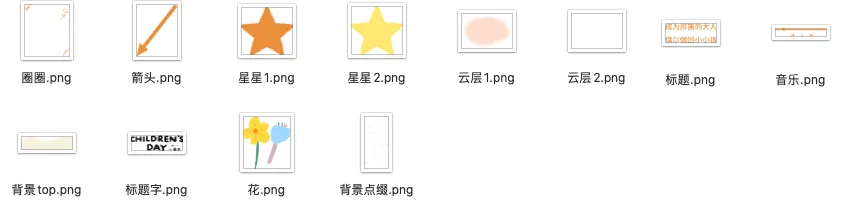
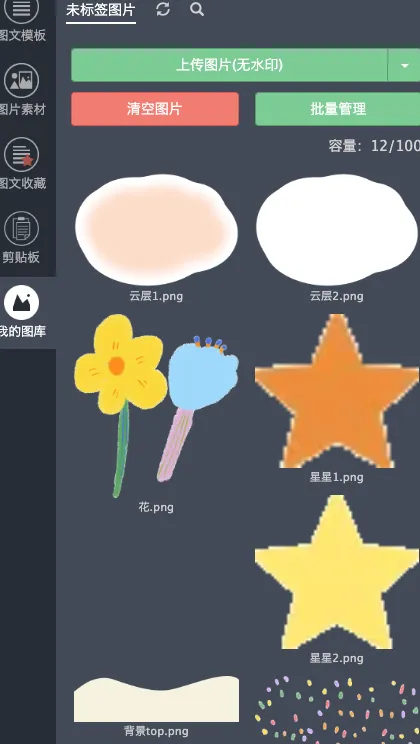
➡️在ps(photoshop)里面把主题图片设计好之后导入到秀米的我的图库里面。
这里操作很简单,点击我的图库,把文件夹的图片上传我的图库即可。
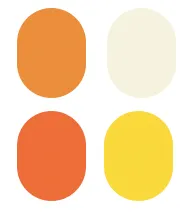
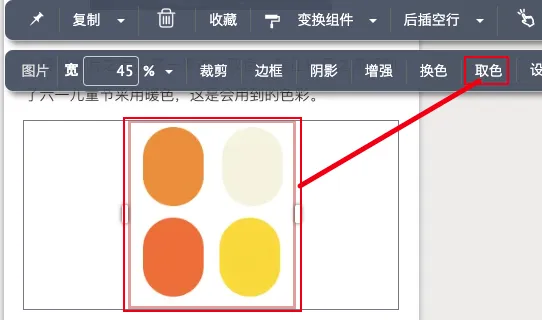
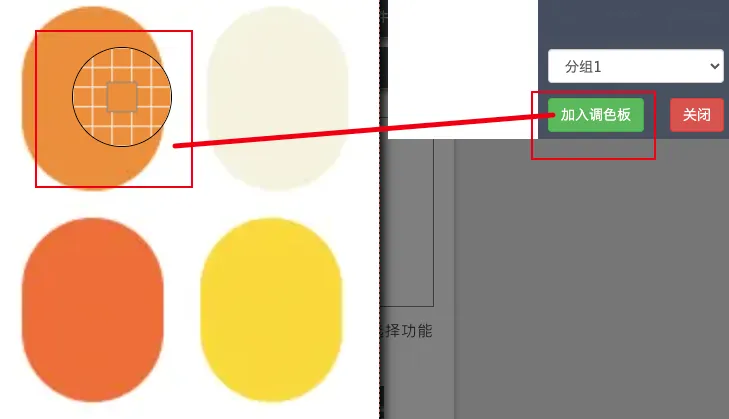
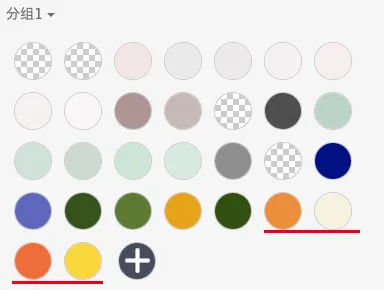
这里选中置入在框内的图片,会弹出取色的选择功能键,点击吸色,加入调色板即可。
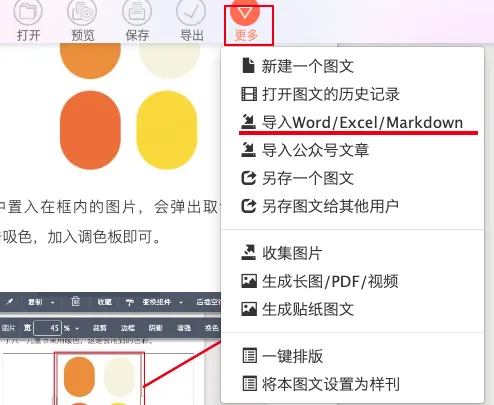
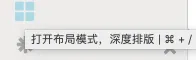
导入成功后,设置文字排版的格式。第一个是布局模式,鼠标移上去后可以看到提示信息。
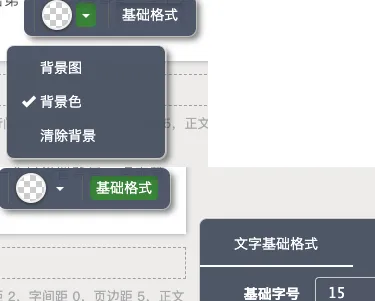
第二个是全文的属性,点击第一个是设置背景,点击第二个是文字基础格式。
下面我们来设计一下图文的top头版式设计。先把之前导入的图片插入在编辑框内,再根据大小进行裁剪(记得先把背景的颜色先设置好)。
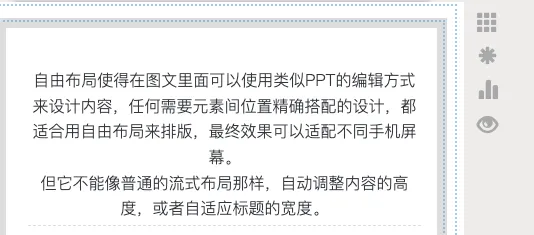
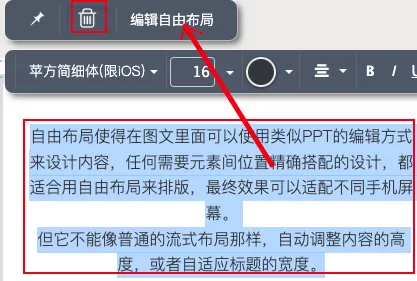
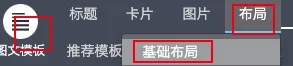
在第一行的位置添加自由布局,位置在图文模版➖基础布局,最下面的基础布局。然后我们在布局模式下进行编辑。把文字删除后进行编辑布局。方法一:这里直接导入psd的文件进入就可以了。方法二在秀米的自由布局里面进行排版。
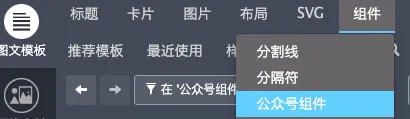
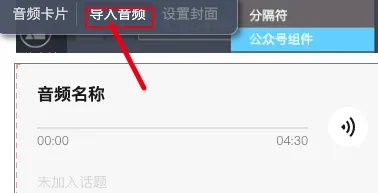
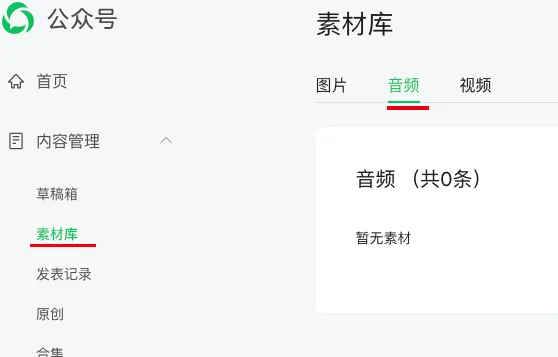
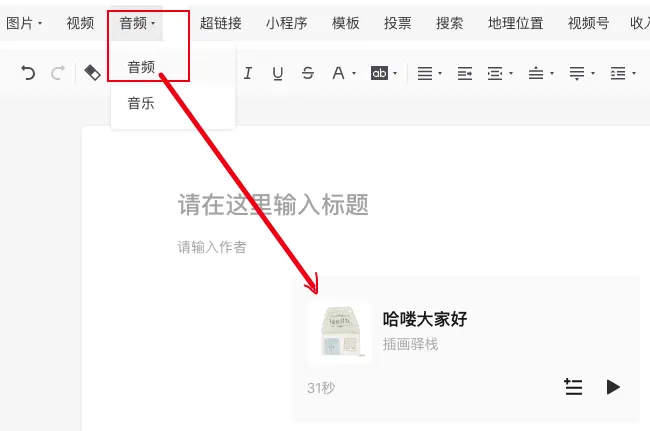
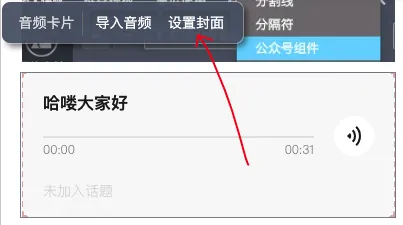
然后接着做音乐的组件,在组件内选择公众号组件-音乐组件选中之后导入音频(需要提前把音频上传到公众号平台上)。新建图文把音频插入到公众号内容里保存并关闭,接着再点开标题复制链接导入音频粘贴刚才复制的链接点确认。
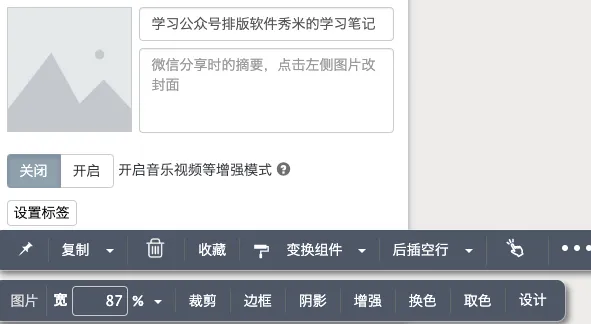
接下来设置封面。直接选中设置封面,然后把命名音乐这个界面选中点击一下即可。
最终效果(请点击一下音频界面,这里有我录制的音频)
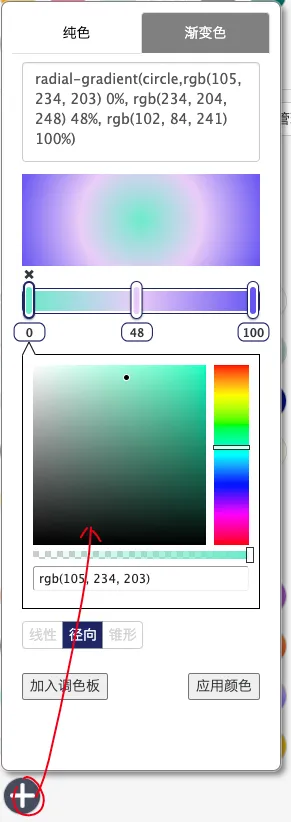
➡️渐变色的设置操作,点击下面的加号就可以选渐变色了。
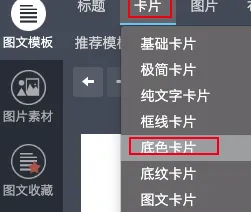
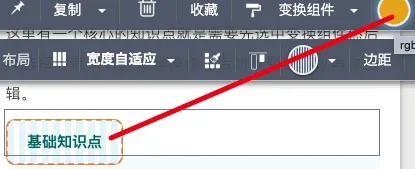
这里有一个核心的知识点就是需要先选中变换组件然后再选择底色卡片。这样操作之后的改变是可以再次编辑。这里我调整了边缘的颜色和字体的颜色。
这里我没有直接用推荐模版,而是采用了自由布局进行设计。
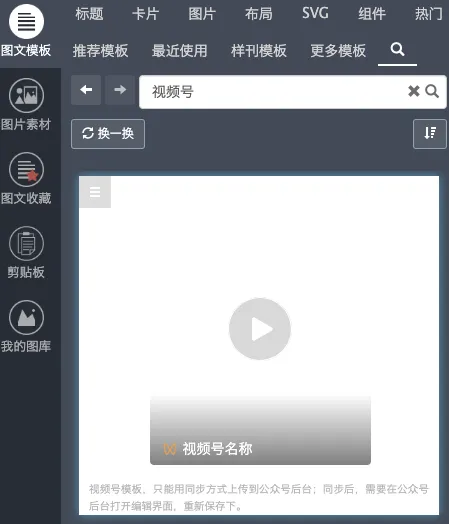
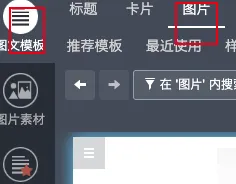
最后,在编辑公众号文章里不可少的就是图片的排版设计,选择图文模版里面的图片,在选择合适的模版。
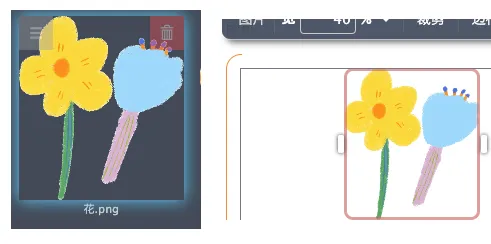
例如选择了一个这个模版,直接选中图片插入进去图片即可。
最后的最后,总结一下:
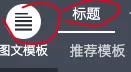
主要用到“图文模版”,里面包含标题、卡片、图片、布局、组件。在布局里面用了自由布局(这里是把图片提前在ps里面设计好导入到“我的图库里面,也可以直接导入psd的源文件”),剩下都是在用图文模版里面的模版进行编辑,而在编辑里面用了“变换组件”进行颜色修改。颜色修改这里修改了样式和文字的颜色两个点。
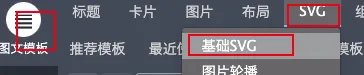
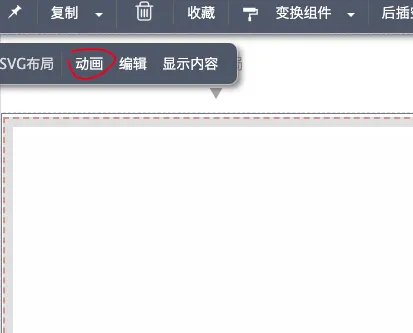
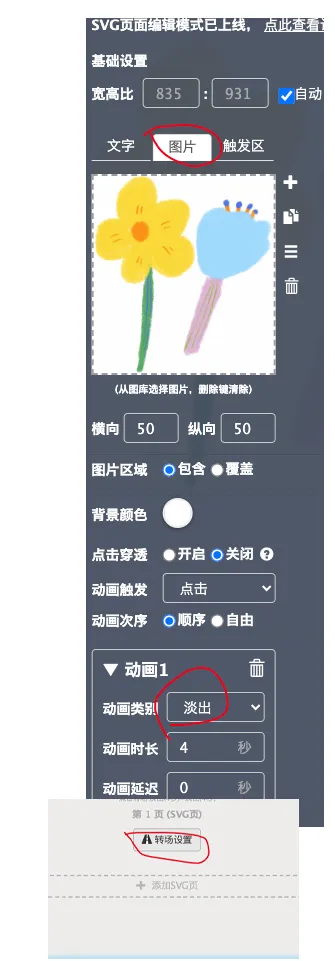
真的是最后了,在图文模版里面剩下SVG了。这个控件也是非常的简单。这个是默认的基础布局,我一般偶尔用到,大多数还是在“布局”这里进行设计。