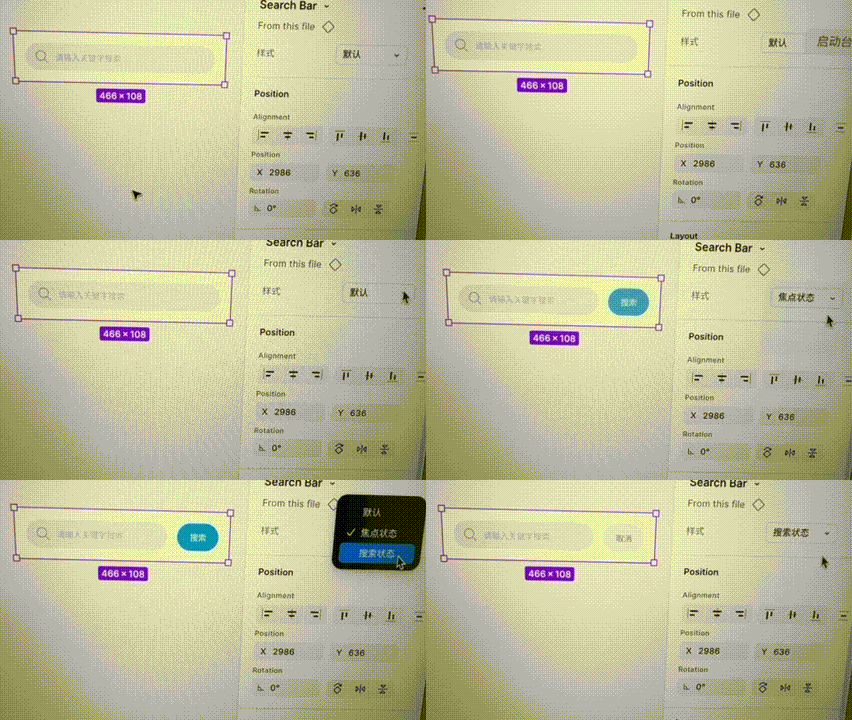
在做变体组件之前,把设计好的样式先编组(快捷键是Ctrl+G),然后在组件里面选择(Create multiple components)进行批量组件,就是把每一个组件变成单独的组件,然后在点击右边的按钮Combine as Variants这样组件变体就做好了。
把默认的名称改为“样式”。选中第一个组命名改为“默认”;第二个组命名改为“焦点状态”;第三个组命名改为“搜索状态”。
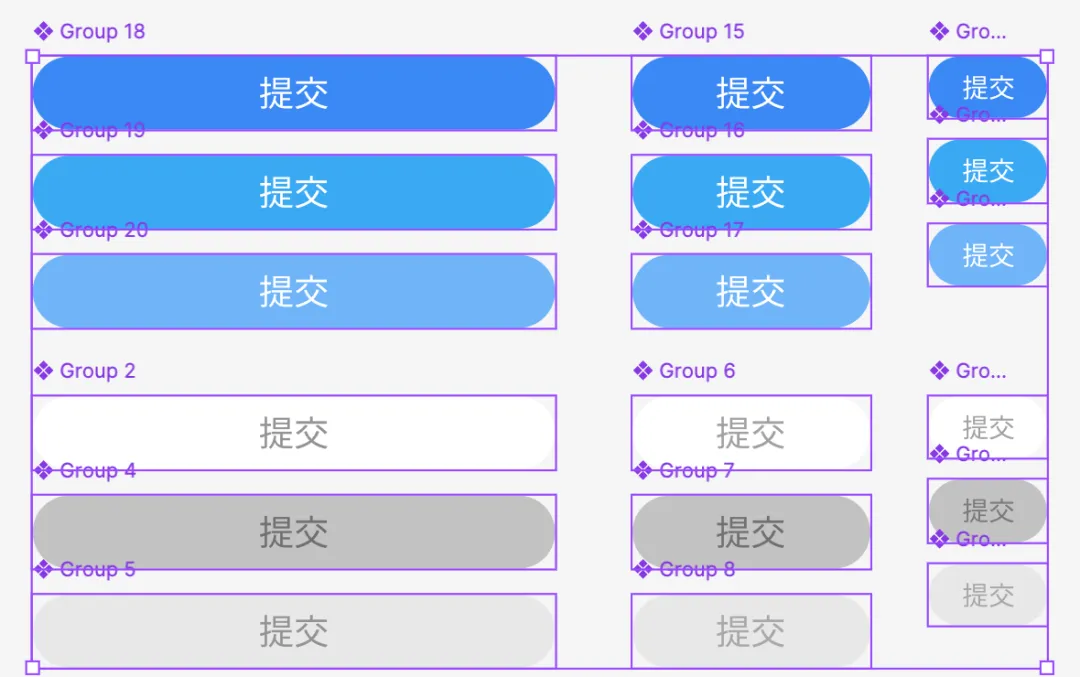
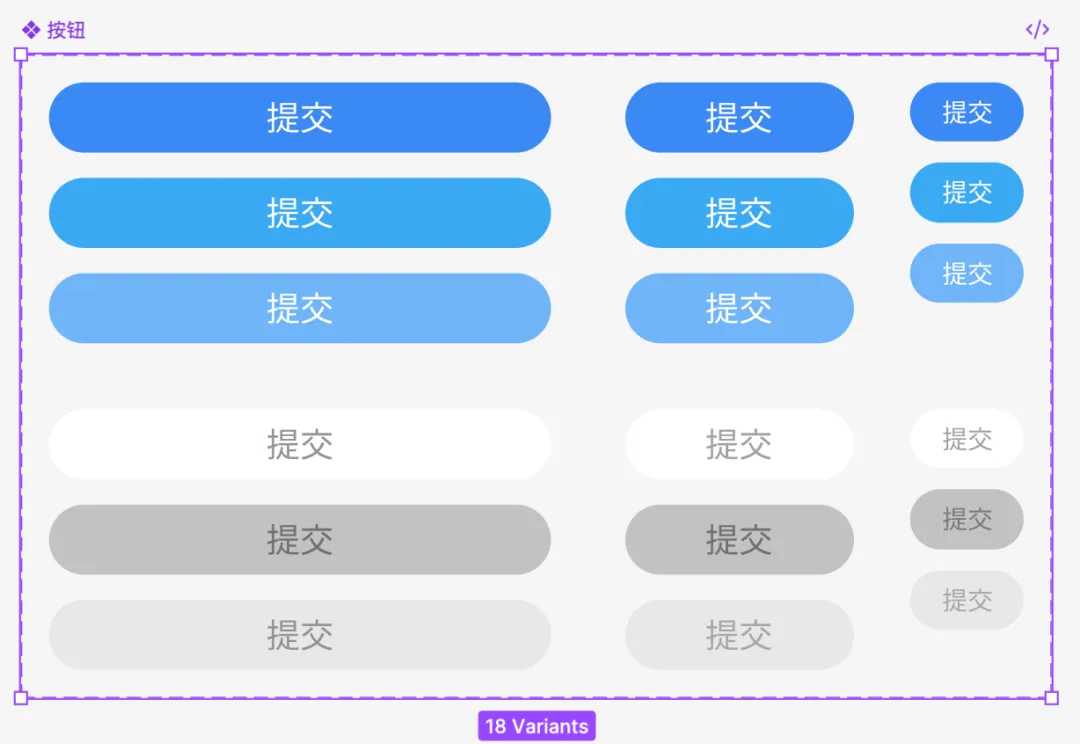
接下来做一个复杂一些的组件样式。先做好表单样式,同样每一个按钮编组再做批量组件,也就是每一个单独的组件。
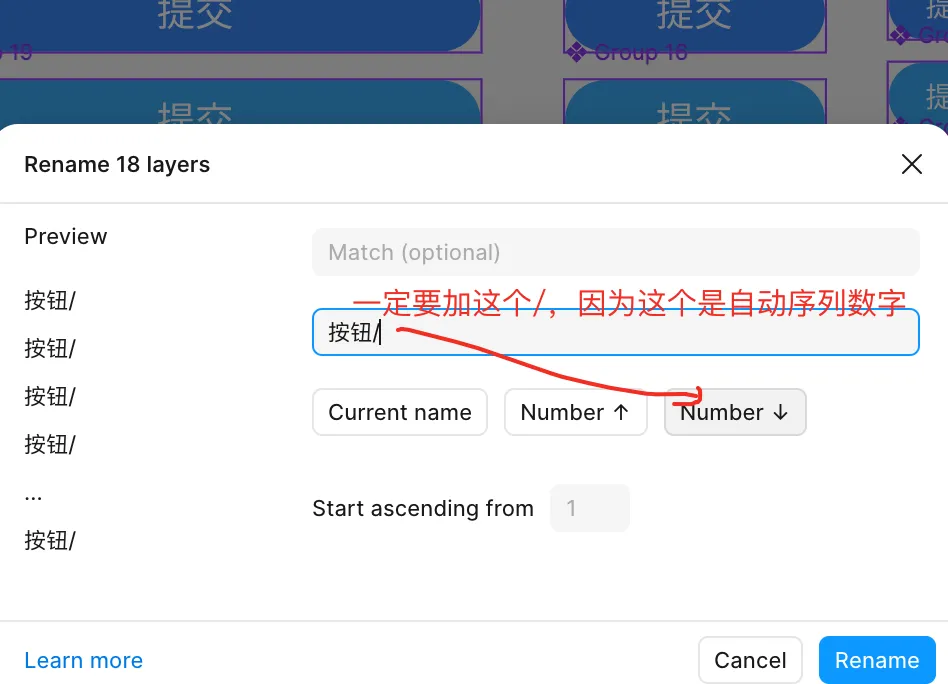
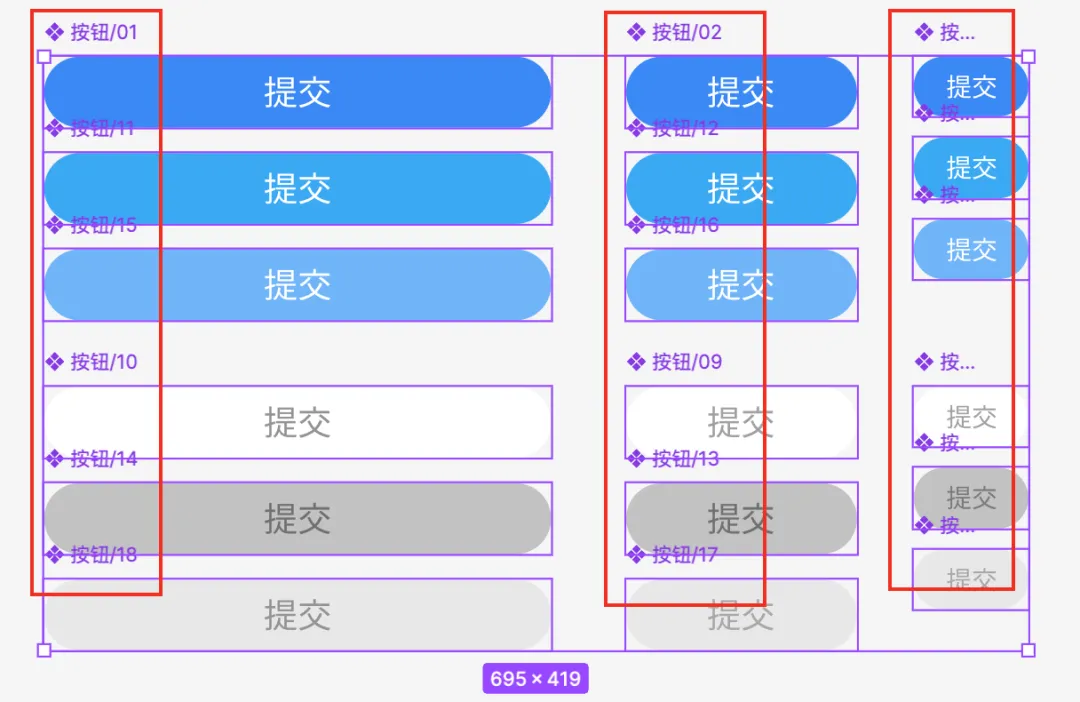
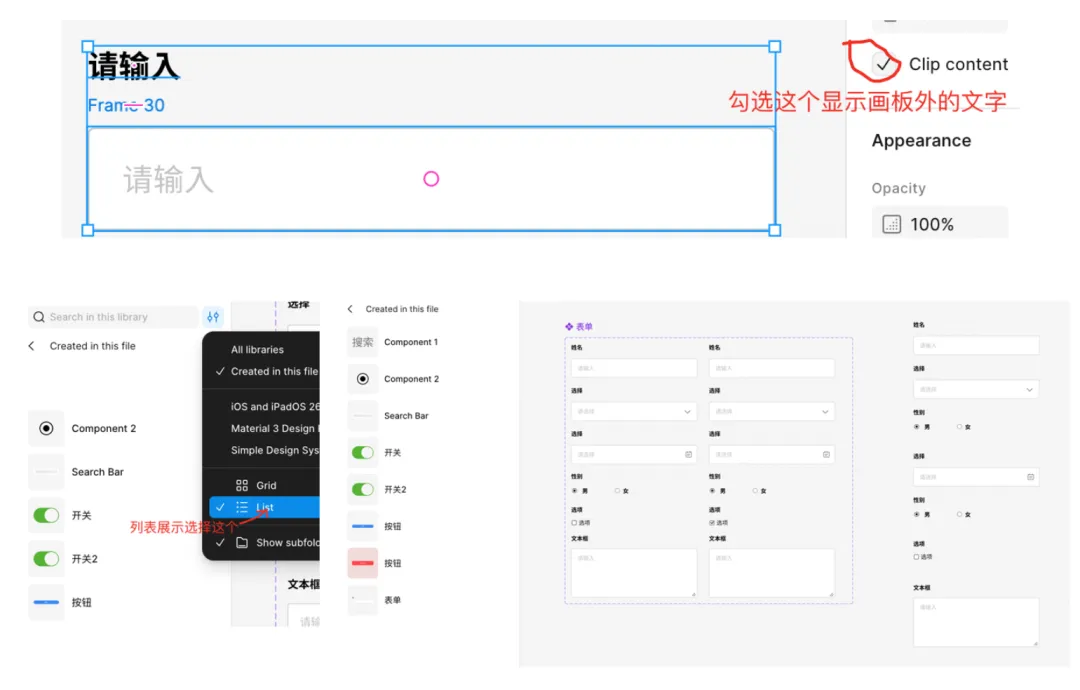
给组件命名(组件快捷键Ctrl+R),在命名时一定加上“/”点击Number,之后按钮就自动命名好了(看图效果圈红的地方)。
另外一定要按“ Combine as variants”这个键,因为做的是组件变体。
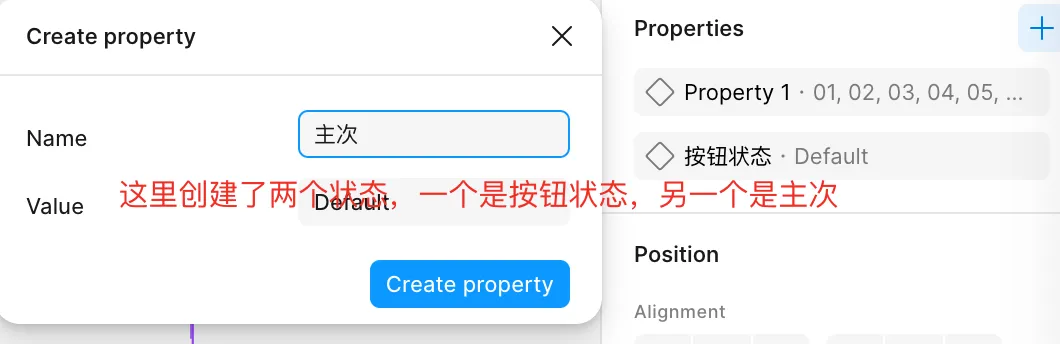
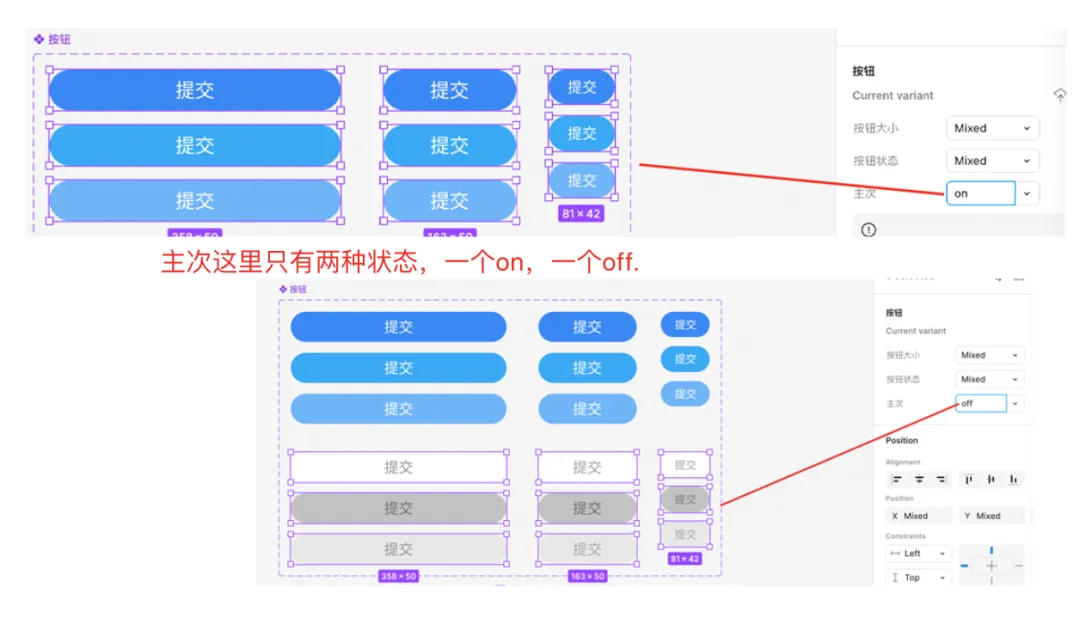
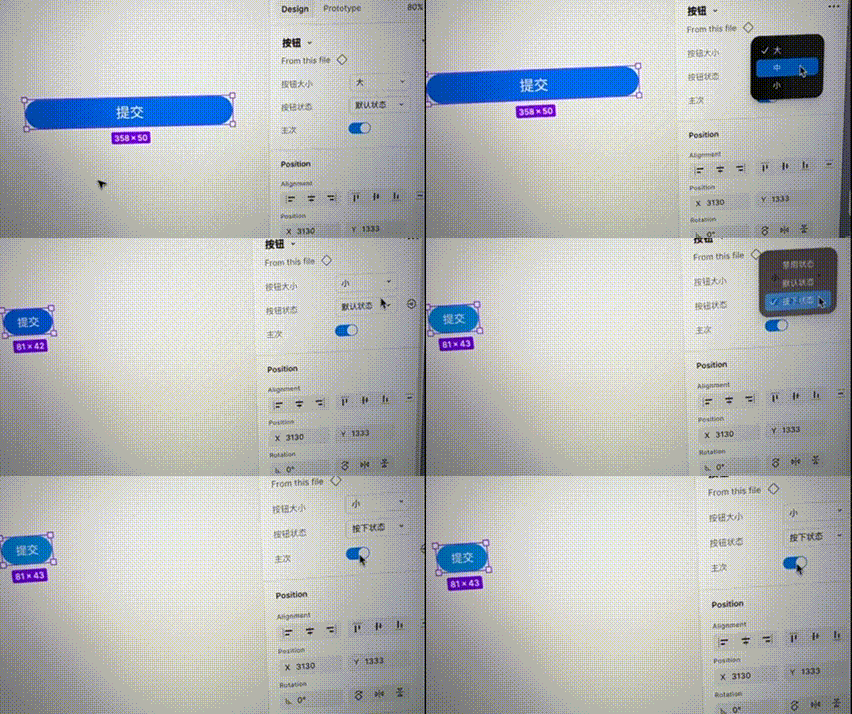
接下来创建属性。创建好了属性就可以设置“值”了。
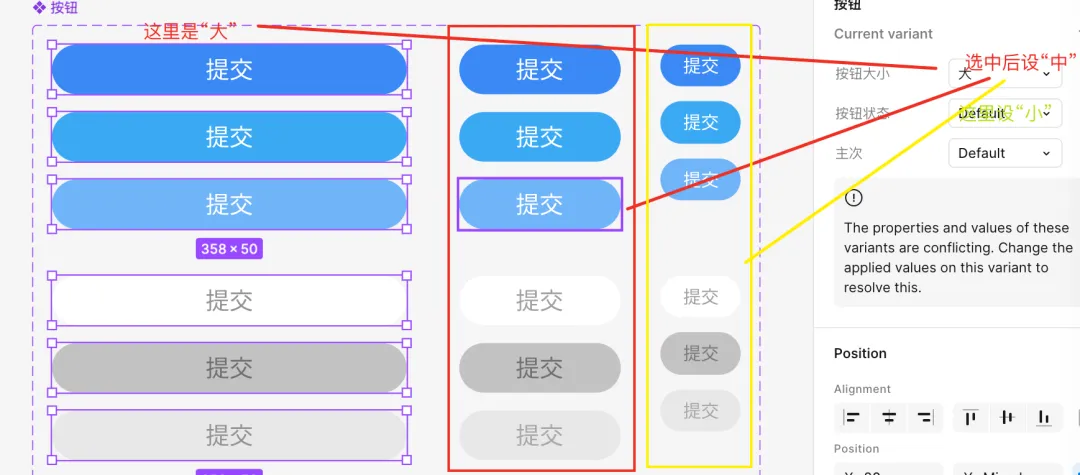
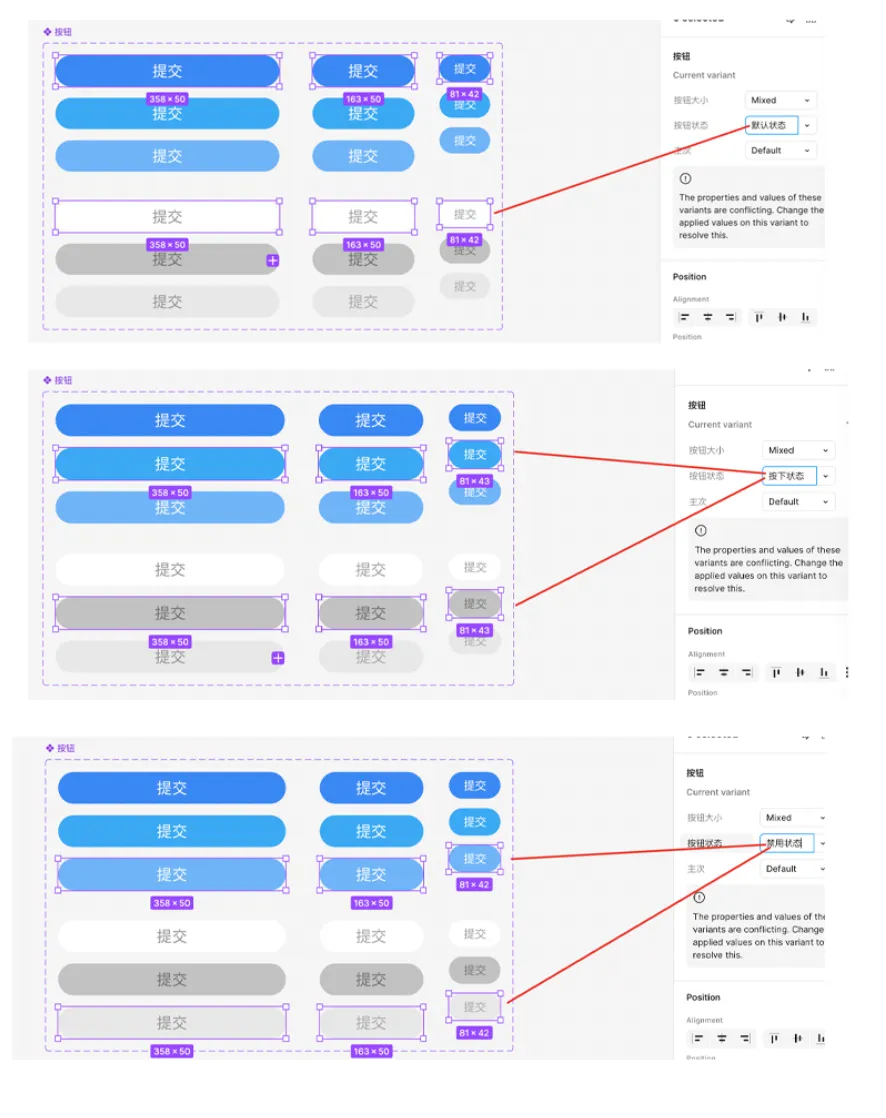
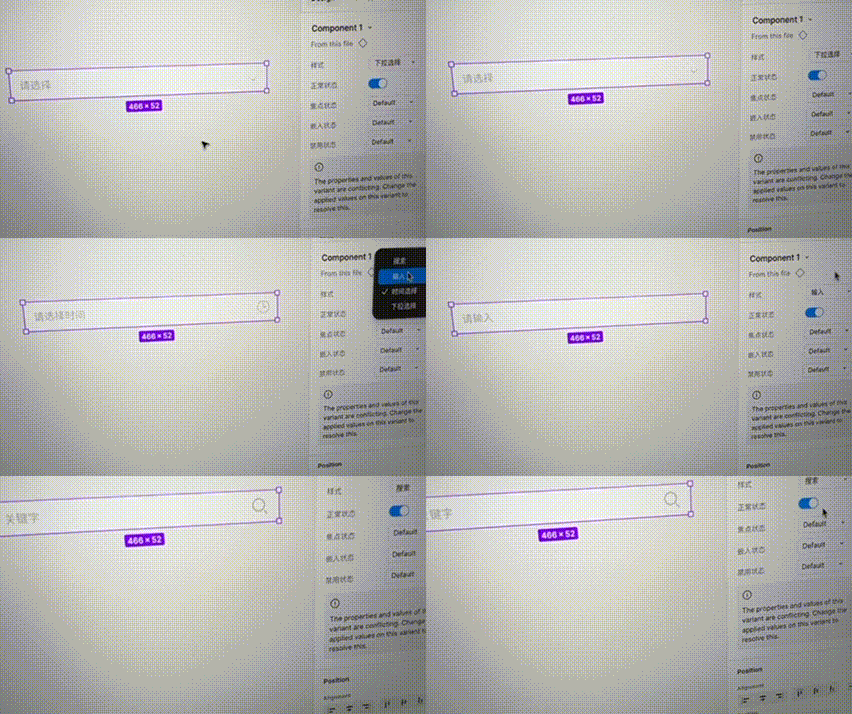
在实际练习过程中,如果出现下面的英文提示:The properties and values of this variant are conflicting. Change the applied values on this variant to resolve this.翻译后中文:该变体的属性与数值存在冲突,请修改此变体上应用的数值以解决问题。一般修改一下属性数值就可以了。
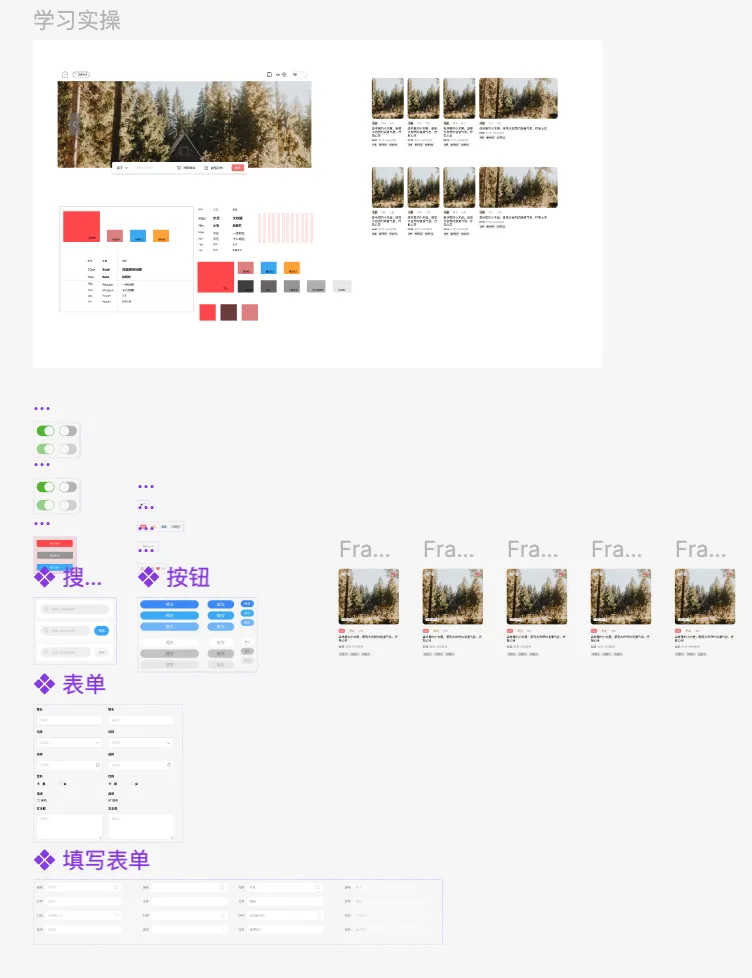
把设计好的图标做成组件变体。
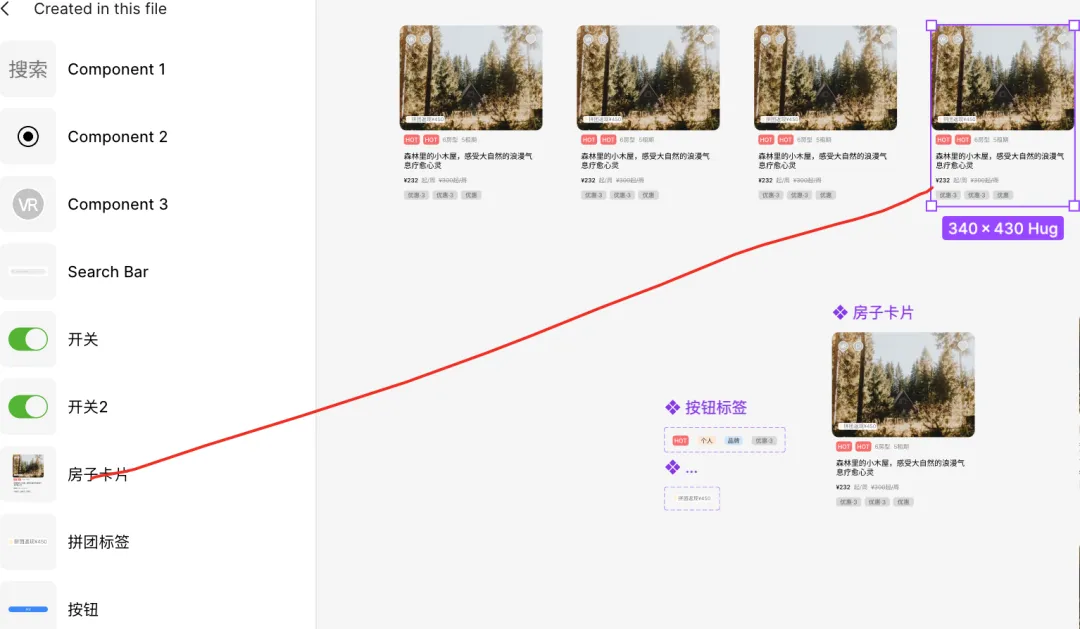
通过组件变体,做重复的样式操作,可以节约很多的设计时间。这里的房子卡片就是从组件里面直接应用的。