色彩与光影调整
经过裁剪和校正,照片可能依然存在一些色彩和光影上的问题,因此要掌握调光、调色、校正光线、调整饱和度和解决灰蒙等问题的方法。调光的基础知识
要学习调光,首先要了解直方图的用法,因为直方图是摄影后期处理的基础。当需要判断一张照片是过爆、欠曝还是曝光正常的时候,直方图就派上了用场,我们由此获得量化信息,专业地展开调整工作。
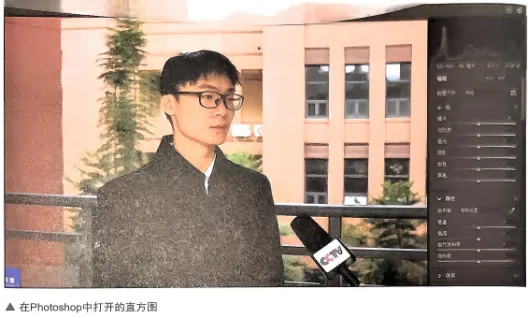
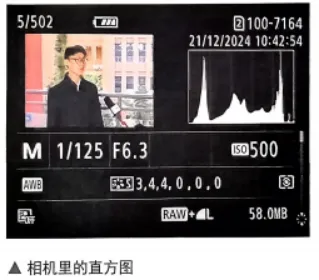
相机里显示的直方图和在Photoshop中打开的(显示在右上角)直方图是一样的。
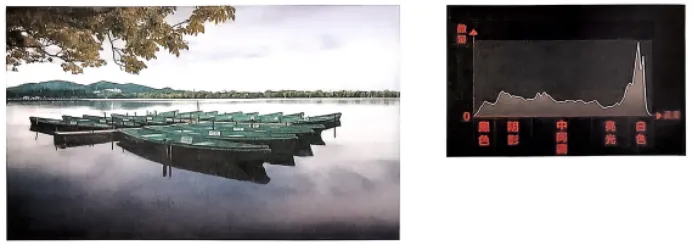
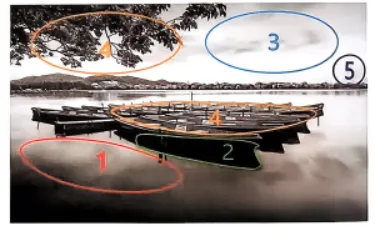
直方图可以尝试把彩色图片转换成黑白图片。注意,这张图片的直方图可以分成5个区域:黑色、阴影、曝光、高光、白色。
中间调对应画面中的1号区域,大部分湖水呈现出自然灰色调。黑色指的是整个画面中颜色最深的地方,对应画面中的船底,即2号区域。阴影对应画面中的树叶,以及船的上部分,即4号区域。高光对应天空中的3号区域。白色对应天空中最亮的区域,即5号区域。
光影与直方图的关系
(1)亮调图片对应的直方图大部分面积集中在中间偏右边。
(2)中间调图片对应的直方图大部分面积集中在中间区域。
(3)暗调照片对应的直方图大部分面积集中在左边区域。
(4) 逆光照片的直方图暗部和亮部较多,中间调少,即直方图会呈U形。
修图调光的步骤
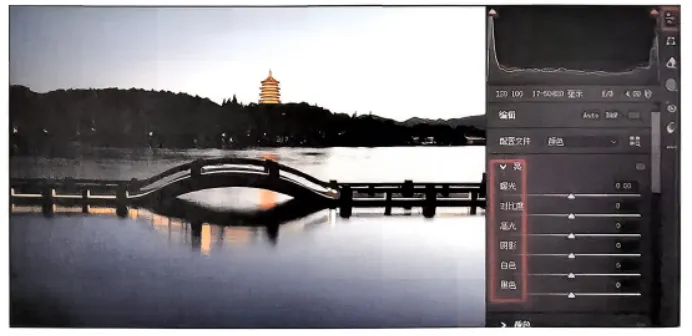
打开一张图片,跳转到CameraRaw界面,界面右侧显示“编辑”面板,打开“基本”选项卡,就可以看到直方图的参数。从这里入手,开始修整照片的光线问题。
直方图在整个界面的右上角。只要把鼠标指针悬停在某个区域,下方会显示一行文字,提醒我们这是哪个区域。
拍摄的照片有逆光,就要先通过调整直方图来调光。
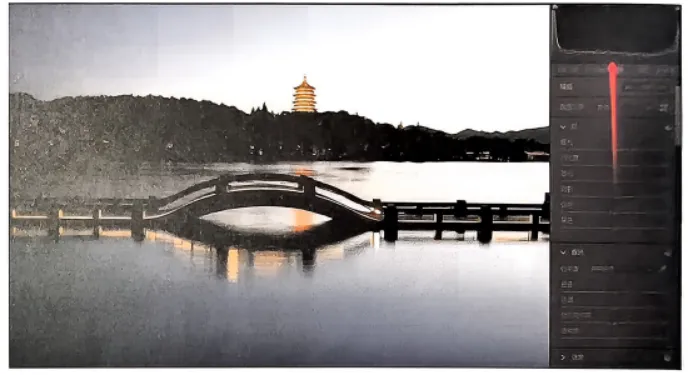
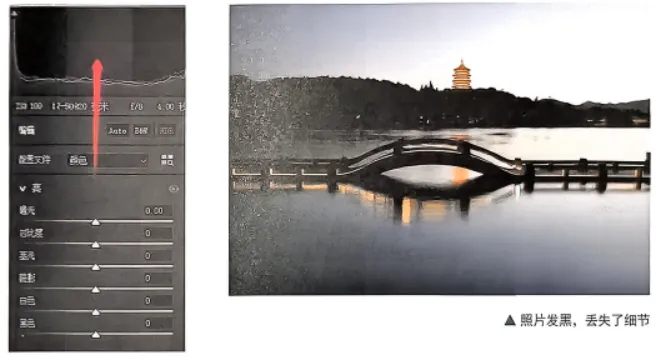
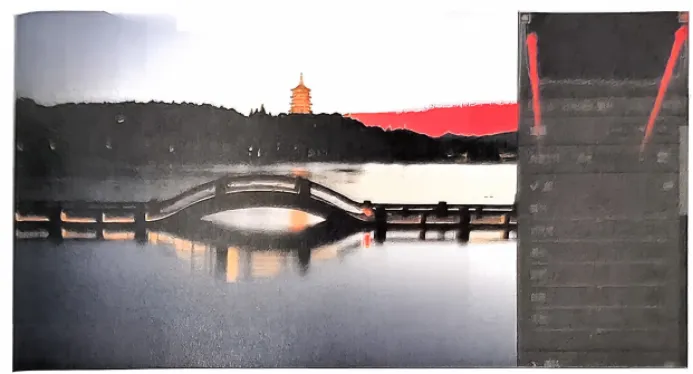
【举例】以下面的风景图为例.这张照片看起来黑乎乎的,暗部细节已经丢失,因此需要调整暗部。另外,高光部分也是白茫茫的一片,说明亮部细节也丢失了。
首先调整阴影及高光区域,再调整中间调的曝光,最后调整白色和黑色。按照以下步骤进行调整。
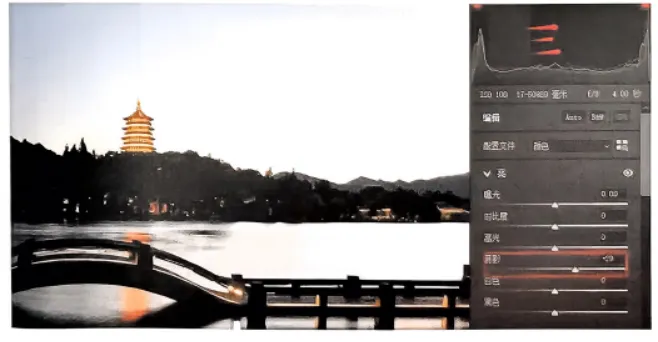
(1)调阴影:将“阴影”滑块,往右拖,提亮阴影部分,恢复暗部细节;也可以在直方图上的阴影区域按住鼠标左键向右拖,来对阴影部分进行提亮。
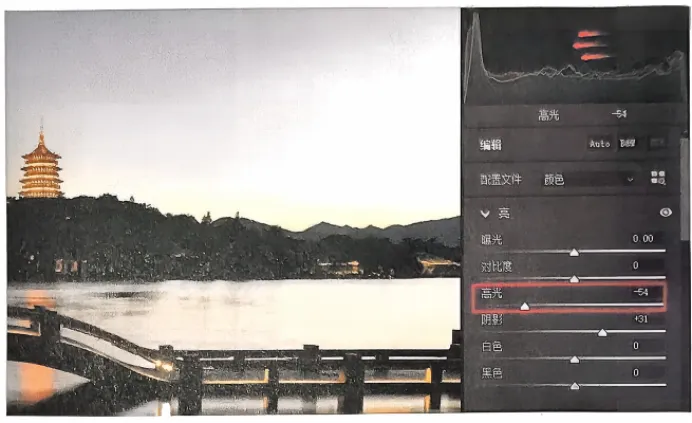
(2)调高光:在高光区域按住鼠标左键往左拉,让高光区域调暗,恢复高光处的细节。
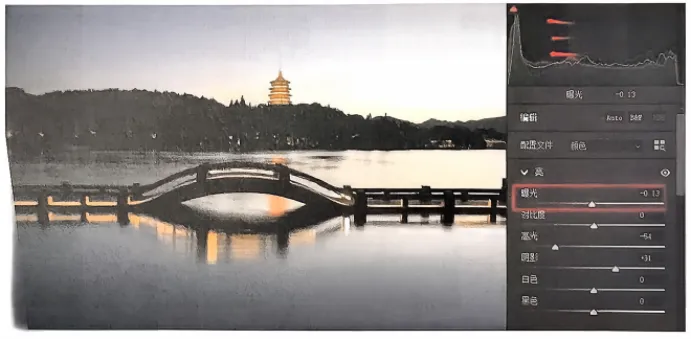
(3) 调曝光:曝光决定了整张照片的亮暗度,要根据现在这张图片的基调去调。
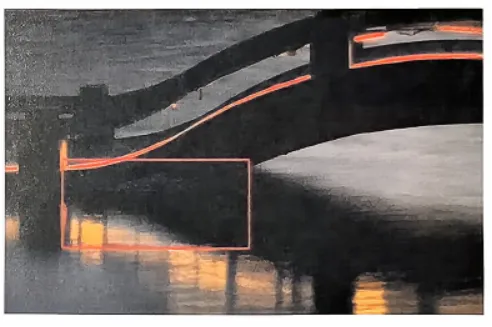
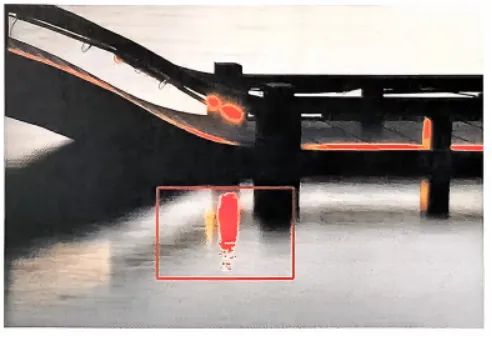
(4)黑色和白色两个参数通常放在最后调整:观察直方图两边的顶端,有两个三角形的图标,分别为阴影修剪警告和高光修剪警告,单击三角形图标后,图标周围出现白色线框,说明已经开启了警告效果。
开启警告,就会提醒我们图片哪里过曝、哪里欠曝。
【举例】桥下就出现了死黑警告,水面倒映红色区域则出现了过曝警告。
调色
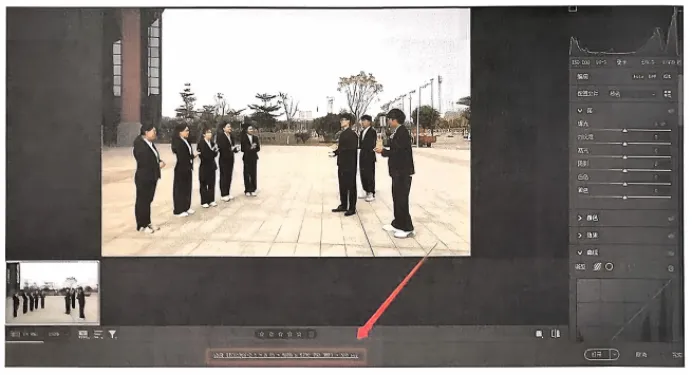
调色前,要先设置电脑的色彩空间。打开一张RAW格式的图片,直接拖进Photoshop当中,会直接打开Camera Raw。如果是第一次在Camera Raw中打开图片,那么界面底部会出现一行字。
需要注意的是,打开JPG格式的图片不会直接进入CameraRaw,我们需要在“滤镜”菜单中选择CameraRaw来打开,底部的那行字也不会出现。
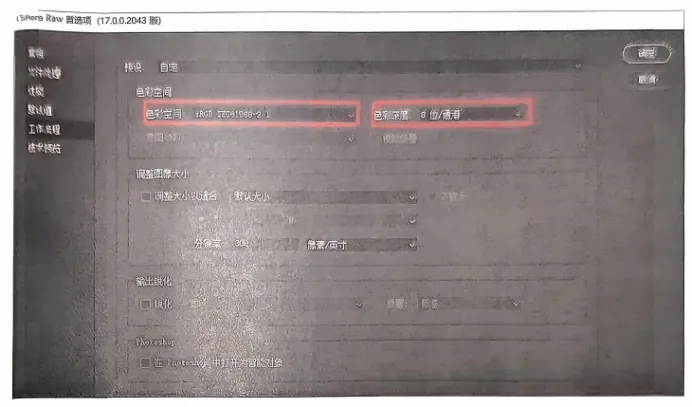
在选择色彩空间时,建议选择sRGBIEC61966-2.1,这样比较省心,这是用于网络宣传最常用的。而在色彩深度的选择中,虽然16位比8位具备更多的调色空间,但修图后导出的文件默认都是JPG格式的,JPG最终还是会回归到8位,因此建议选择8位,日常使用足够。
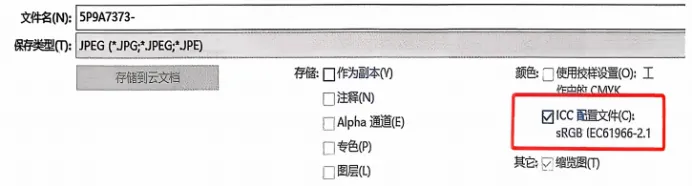
如果设置的不是sRGB,而是AdobeRGB、P3色域等,在导出图片的时候就要补一步操作。选择“编辑”一“转换为配置文件”命令,将配置文件转换成sRGB模式。在存储图片的时候,如果看到“ICC配置文件”是sRGBIEC61966-2.1模式,就可以确定更改成功了。
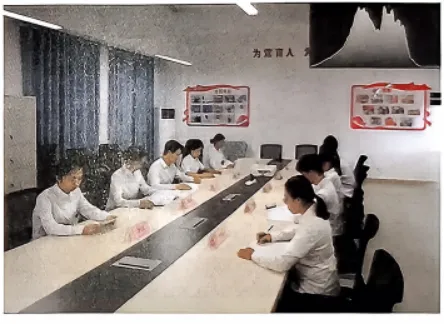
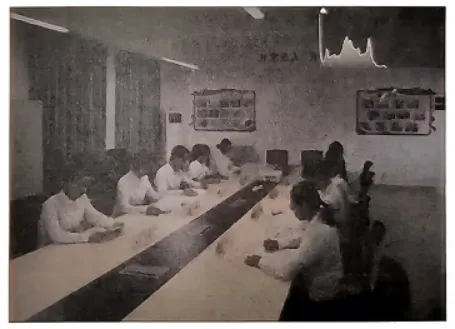
会议环境光线泛黄的校正示例
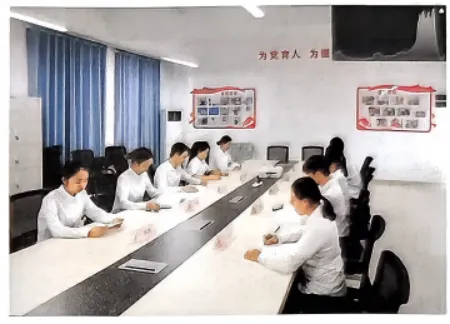
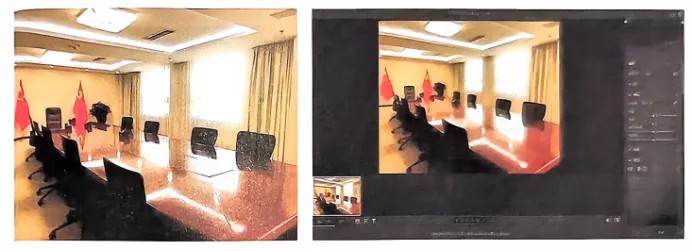
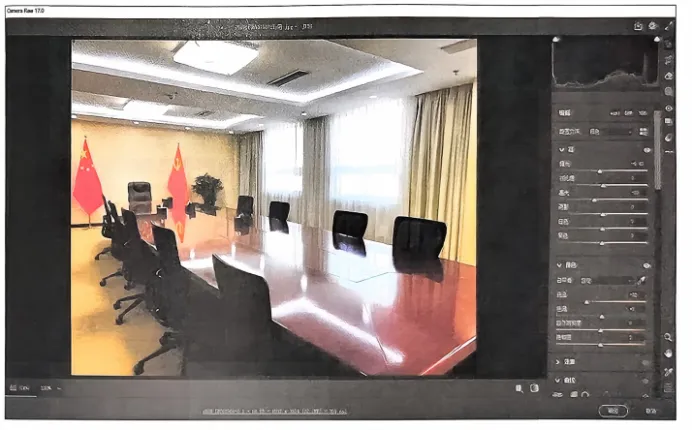
在公务拍摄中,色彩和光影的调节虽然不算很多,但有时也是十分必要的,会议环境的光线偏黄或色温过高就是一个必须应对的问题。如果在前期拍摄时无法调整好,可以通过后期处理来解决这类问题。
下面通过具体的例子讲解如何使用CameraRaw进行白平衡调整。
首先,要选择需要调整的照片,拖到Photoshop里。
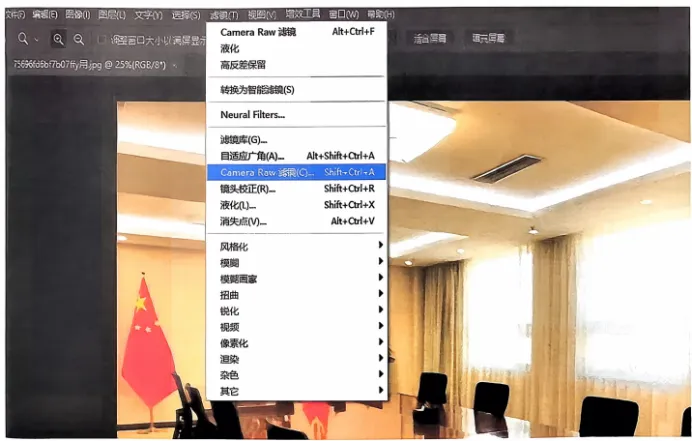
如果导入的照片是RAW格式的,打开时会直接进入CameraRaw。如果不是,可以在Photoshop中选择Camera Raw滤镜。在Photoshop顶部的菜单栏中,选择“滤镜”菜单,从下拉菜单中选择“Camera Raw滤镜”命令。
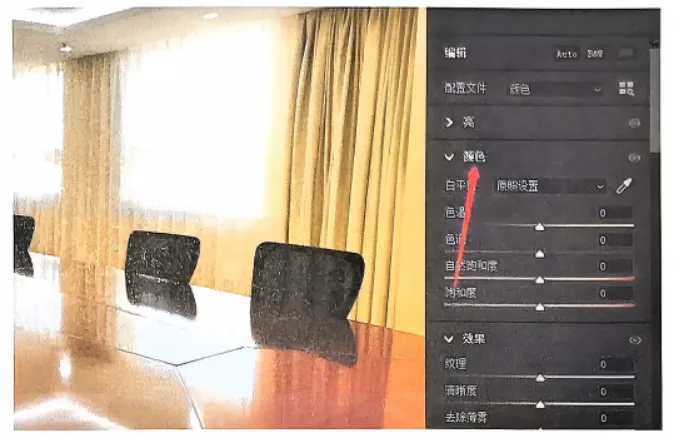
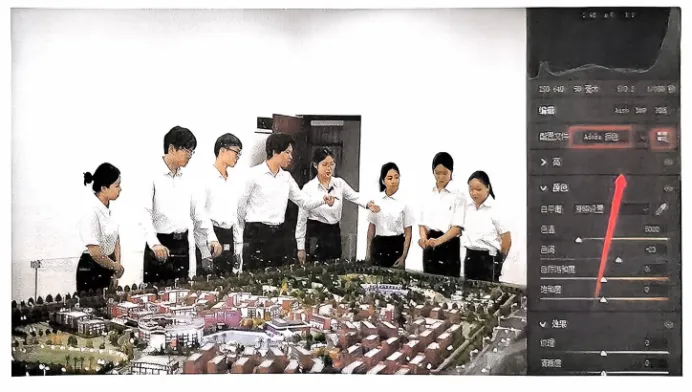
选择右侧面板中的“编辑”选项。展开“颜色”选项栏,向左拖动“色温”滑块可以降低色温,也就是使画面看起来更冷,向右拖动“色温”滑块则可以提高色温,使画面看起来更暖。
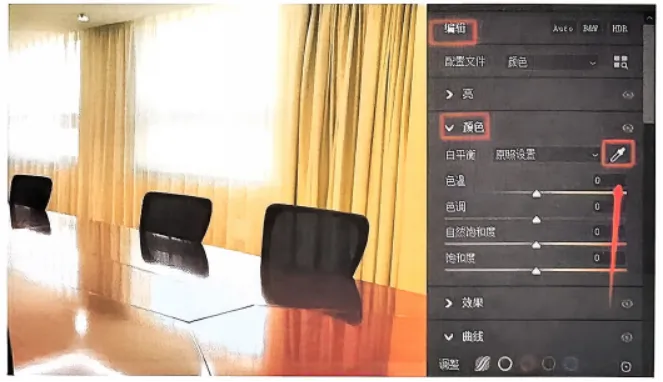
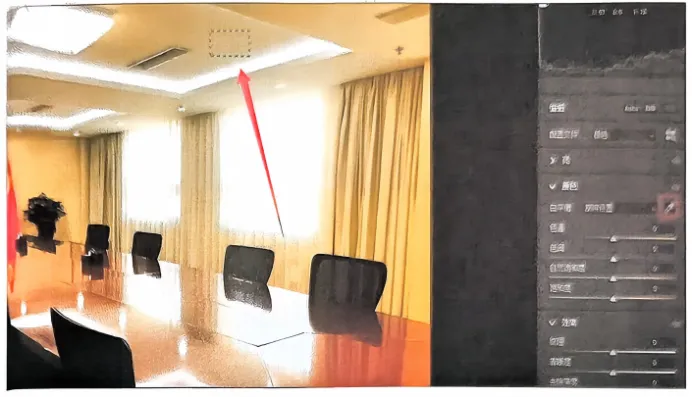
除了手动调整色温,还可以使用进阶的方法,更加精确地校正色温。在界面右侧的面板中,找到白平衡工具(吸管图标)。
点击吸管图标,然后选择现实当中没有任何色彩倾向的位置,选天花板的白墙,因为在现实中白墙几乎没有颜色偏向,它只是被周围灯光的黄色照射影响的。
选择白墙后,按住鼠标左键拖动,形成一个矩形的取样框。这样比选择单个点更准确,可以更好地代表所选区域的色彩信息。松开鼠标,色温自动校正就完成了。
饱和度和自然饱和度
如果照片颜色过于寡淡,可以考虑提高饱和度。
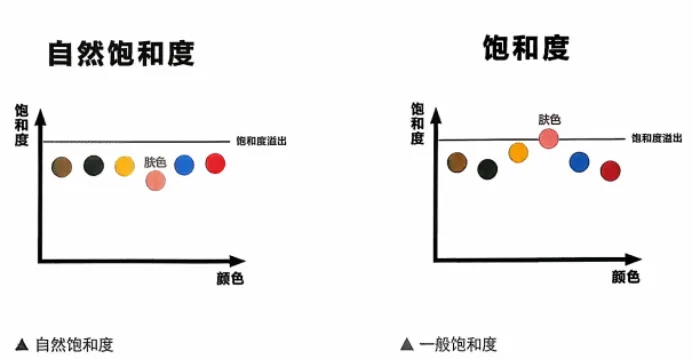
提高自然饱和度,意味着优先提升饱和度低的颜色,并对肤色进行保护。而提高饱和度,则意味着所有颜色的饱和度会一起提升。因此,优先选择提高自然饱和度,并利用饱和度进行微调处理。
公务照片以真实、自然为主,调色也是为了恢复肉眼所看到的视觉效果。因此,不建议对照片做过多的色调调整,更不推荐盲目提高饱和度或者加滤镜。
解决发灰缺色问题
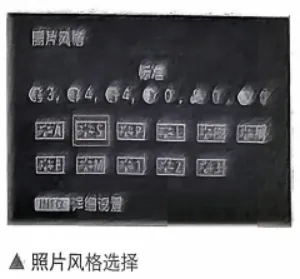
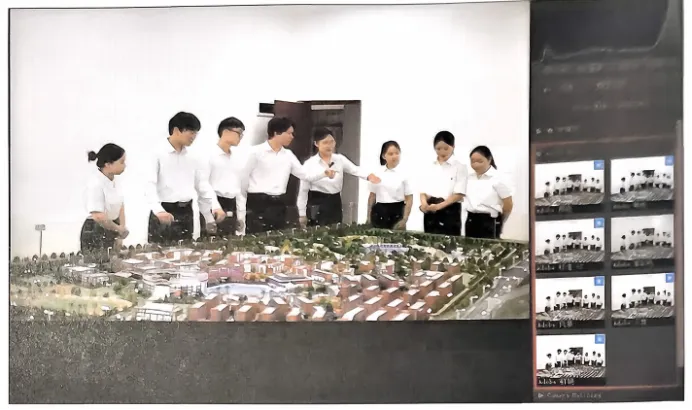
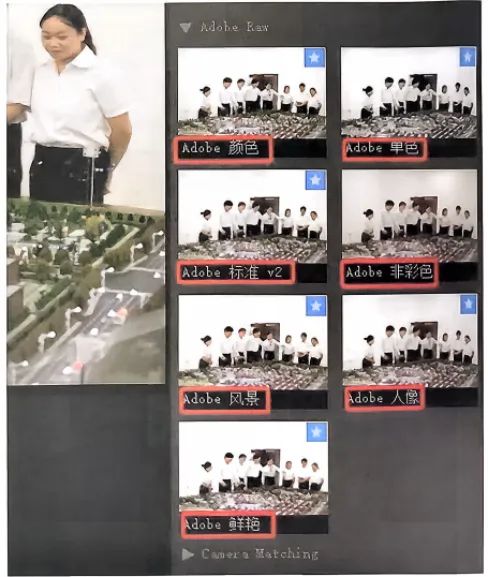
在Camera Raw中导入RAW格式的文件时,软件读取的是未经处理的原始数据,所以RAW格式的文件看起来显得发灰,对比度和饱和度较低。我们可以通过“相机校准”面板中的“浏览配置文件"选项,恢复相机内拍摄风格的效果。
相机配置文件的默认选项是“Adobe颜色”,也就是不会加载任何拍摄预设。展开CameraMatching(相机匹配)选项栏,我们可以根据拍摄时使用的相机模式择相应的匹配预设,比 "Camera Vivid"(鲜艳)、"Camera Landscape"(风景)等.
在公务摄影中,标准和人像都是常用选项,但其他选项也可能出现。每个拍摄者的习惯不同,根据自己当时的拍摄风格选择即可。使用相机匹配预设后,照片会自动应用相机拍摄模式的色彩和风格调整,重新加载相机中显示的效果。