后期处理的安全性
在进行照片的分析和分类时,以下4个标准:无技术性问题、主体和主题明确、情感价值匹配度高、能引发共鸣且升华主题。
无技术性问题
收集照片后需要进行初步筛选,首先要毫不犹豫地删除那些存在技术性问题的照片。严重曝光不足、过度曝光或者无法通过后期处理解决问题的照片都不必保留,都需要淘汰掉。
主体和主题清晰明确
选出那些主题和主体明确的照片,特别是能够突出主要人物和主题要点的照片。因为是公务摄影,这些照片需要用于宣传和存档,人物、地点和事件一目了然,清晰准确地传递信息是非常重要的。
情感价值匹配度高
挑选情感价值匹配的照片,意味着照片中人物的情感表现要与实际场景和主题相符,契合情境、发布时间等相关信息。选用情感不匹配的照片可能会产生负面影响,甚至引发舆情危机。为了掌握这种选片准则,拍摄者需要具备一定的常识和细致的观察力。
引发共鸣且升华主题
拍摄者还应该选择那些能够引发共鸣,并且让主题得到升华的照片。具体来讲,这种照片通常具备以下特征:能够引发情感共鸣、具备故事性、具备视觉美感、主题有深度、摄影技术精湛。
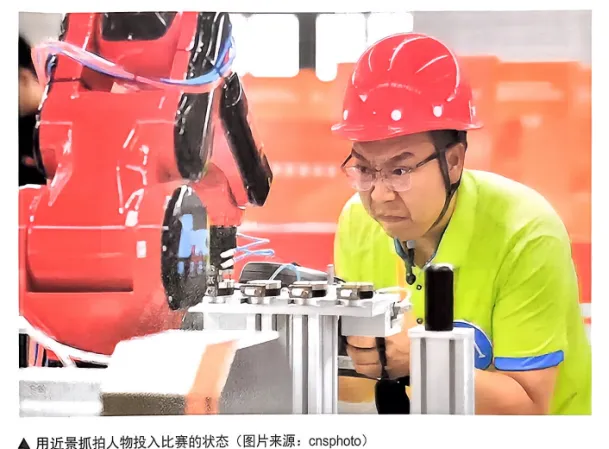
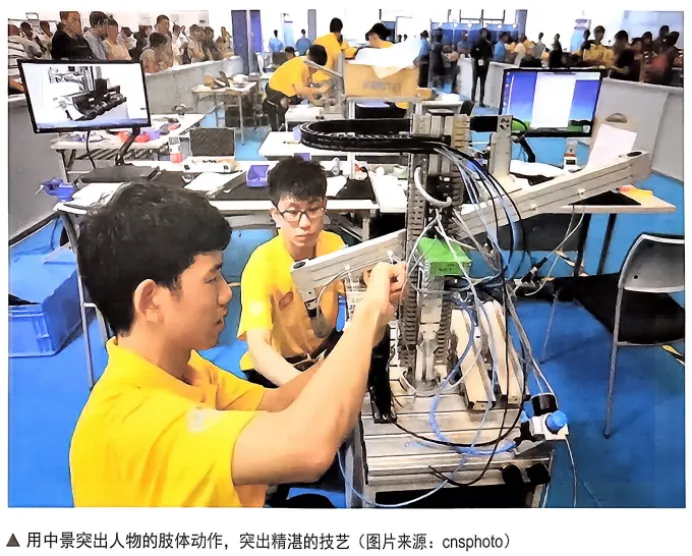
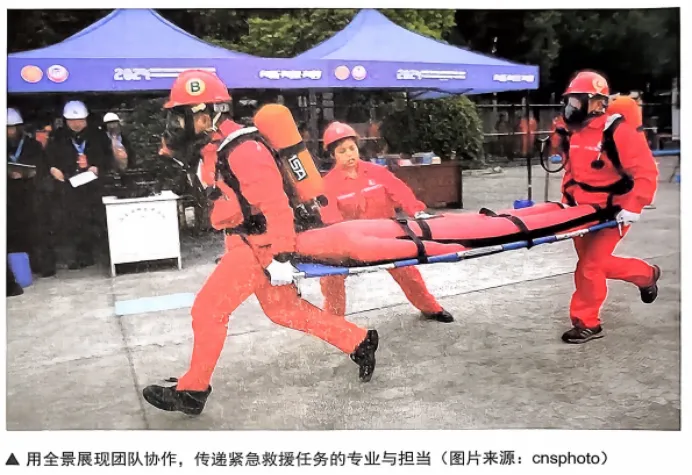
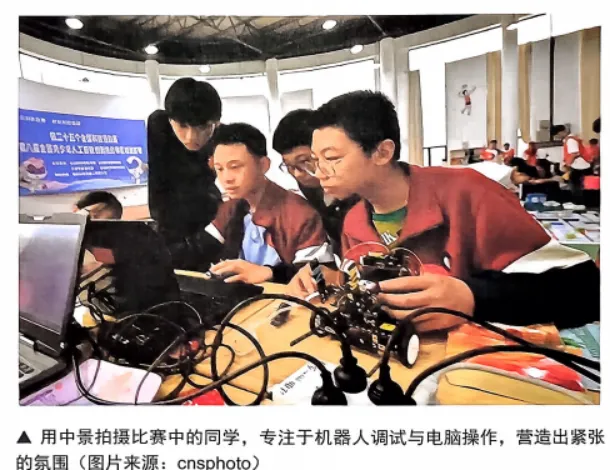
【选片案例:竞赛活动】拍摄技能竟赛活动的照片需要深入展现参赛者的特质和竞赛活动背后的故事。拍摄者可以在选片时关注“专注度”“展示技能”“团队合作”“赛场氛围”“情绪和成就感”等几个因素。
(1) 能呈现人物比赛时专注状态的照片值得选用。我们可以注意他们的眼神,以及紧握工具的手部动作。这种专注力是他们发挥竟争力和技能的体现,照片要能让观众感受到他们对比赛的投入和认真。
(2) 能展现人物的精湛技艺和专业能力的照片值得选用。画面需要捕捉拍摄对象的动作细节、操作设备的手势或展示成果的场景。
(3) 针对团队比赛,要呈现拍摄对象进行团队合作的照片值得选用。拍摄者可以着重选择他们互相配合、交流和共同努力的画面,表现出团队协作的重要性和共同追求成功的精神。
(4)能呈现赛场氛围的照片值得选用。拍摄者可以关注全景或近景画面中,赛场的整体氛围和环境。
(5)能表明情绪和成就感的照片值得选用。这些情感能够真实地反映他们对比赛成绩的重视,以及努力就有收获的成就感,增强观众与照片中人物的情感共鸣。
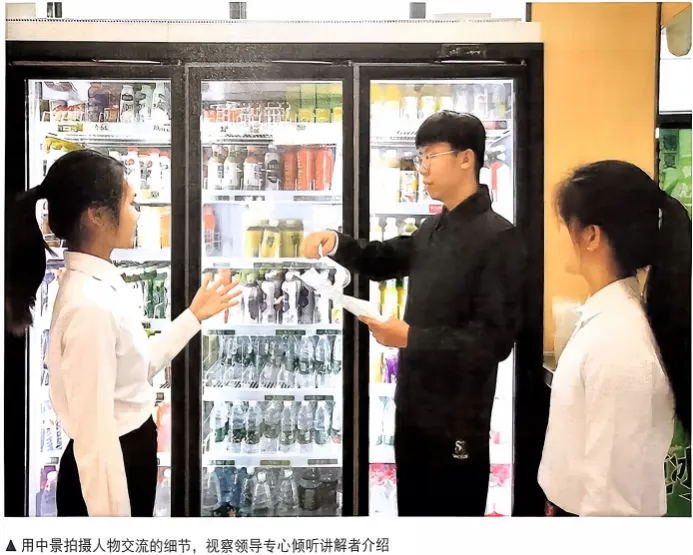
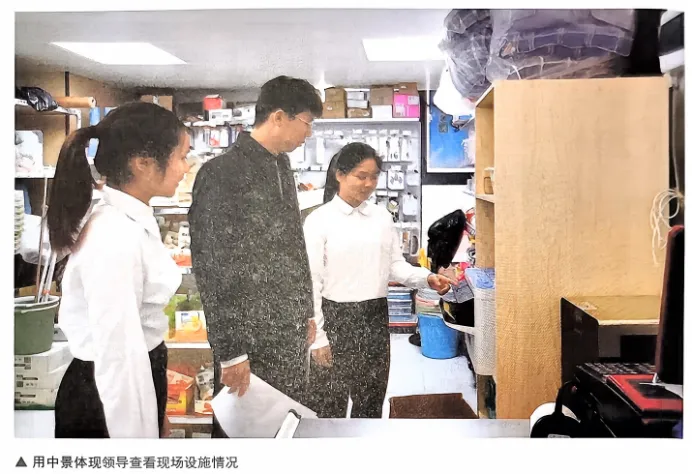
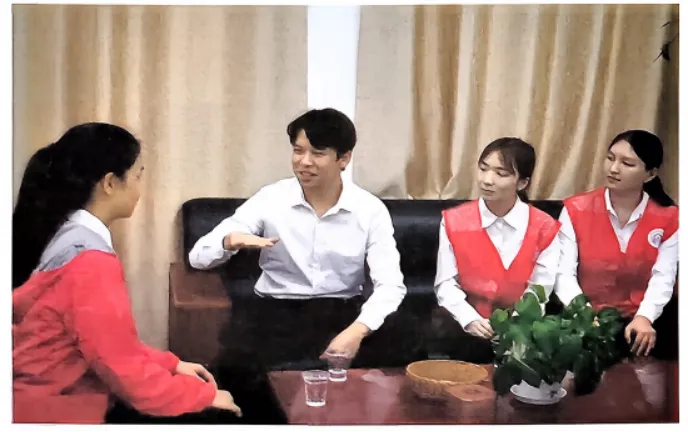
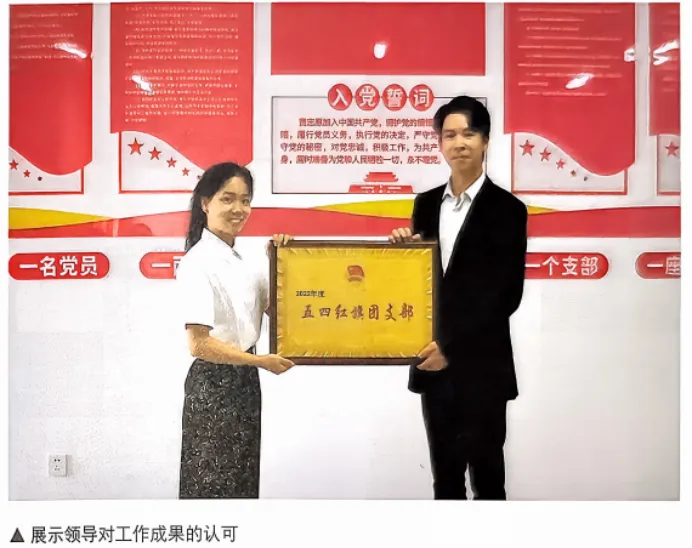
【选片案例:领导考察】如果拍摄主题是领导考察活动,拍摄者在选择照片时可以多关注“专注与交流”“现场感”“与群众互动”“成果展示”“领导的表情和神态”“背景故事”这几点。
(1) 表现领导在考察过程中与工作人员或当地居民认真交流的照片值得选用。拍摄者可以检查照片是否拍出了他们专心倾听、提问或与群众交谈的画面,是否展现出了他们对问题的关注。
(2)能凸显考察现场的照片值得选用。拍摄者可以留意照片是否呈现出了领导。实地考察的具体场所和相关细节。
(3)领导与群众互动的照片值得选用。捕捉领导与当地群众交流、互动的场景,可以展现领导如何平易近人和关注民生,体现他们与基层群众的真实互动和交流。
(4) 记录工作成果展示的照片值得选用。这样的照片能够呈现领导与当地官员或项目负责人进行会谈、签署文件或查看工作成果的关键时刻。
(5) 生动展现领导的表情和姿态的照片值得选用。拍摄好领导的面部表情、手势和姿态,我们可以呈现他们在考察过程中的态度和决策风格,让观众更直观地感受到领导严肃认真的工作状态,以及具有亲和力的表达方式。
(1) 能展现背景故事的照片值得选用。图像中的环境细节可以为照片增添深度和故事性。这些背景信息能够帮助观众好地理解活动的重要性和领导的工作意义。
图像处理软件基础
完成选片后,拍摄者需对公务照片进行适度处理。这类纪实照片以真实客观为核心,无需过多艺术修饰与滤镜,仅需开展畸变修正、变形调整、水平校正及光线优化等基础技术操作,通过 Photoshop 及其附带的 Camera Raw 即可完成。人像美化可选用像素蛋糕的 AI 修图工具,它能精准把控修饰程度,让人物呈现自然生动的状态,对初学者十分友好。若需在手机端处理,自带图片处理功能基本够用,也可借助功能强大的 Snapseed 软件进一步优化。
照片调整与优化
裁剪与构图调整
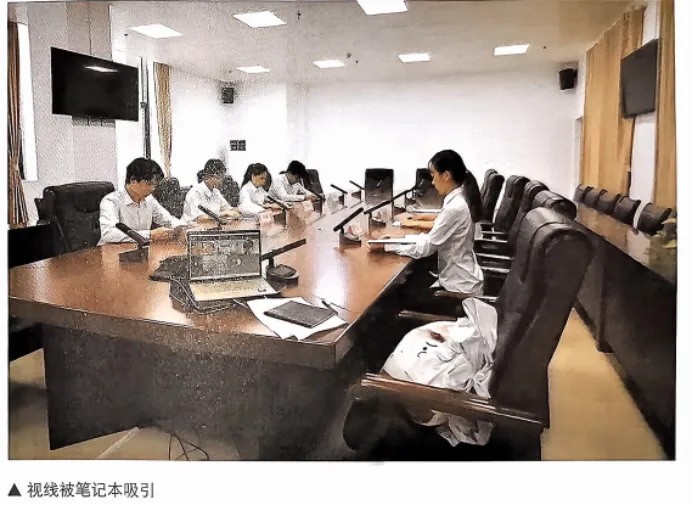
对拍摄完成的照片进行调整优化,是因为拍摄过程中很难完全实现理想构图,即便拍摄者尽力,后期仍会发现细节问题。为了让照片信息清晰明确、主题突出、形象鲜明,拍摄者需像园丁修剪花木、裁缝裁剪布料一般,对照片进行适当修剪编辑。裁剪时要精准把握视觉中心,突出主体,增强照片的冲击力与信息表达力,还需站在观众视角思考,让观众第一眼就能捕捉到照片要表现的主体、事件等核心内容,从而快速理解主题与情感,引发共鸣。【举例】以下面这张全景的会议照片为例,画面应该展示会议的氛围和主题,可是观众的第一视线会被桌上的笔记本电脑所吸引。能看出这个问题,我们才能获得调整照片的初步思路。如果通过调整无法挽救,则果断考虑将其排除不选用。
借助这个例子,可以直观地理解一点:一张照片的视觉中心就是视线首先看到的位置。
运用以下方法判断视觉中心有没有问题:(1)看一看三分线上和中央区域有没有主体元素;(2)检查照片中占据面积最大的人物或者元素是否是我们想要表现的主体;(3)检查画面中最鲜亮的部分是否为我们关注的主体。
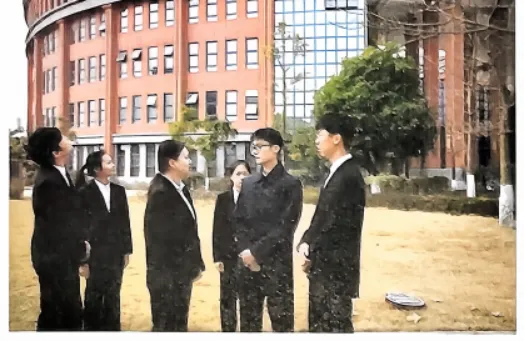
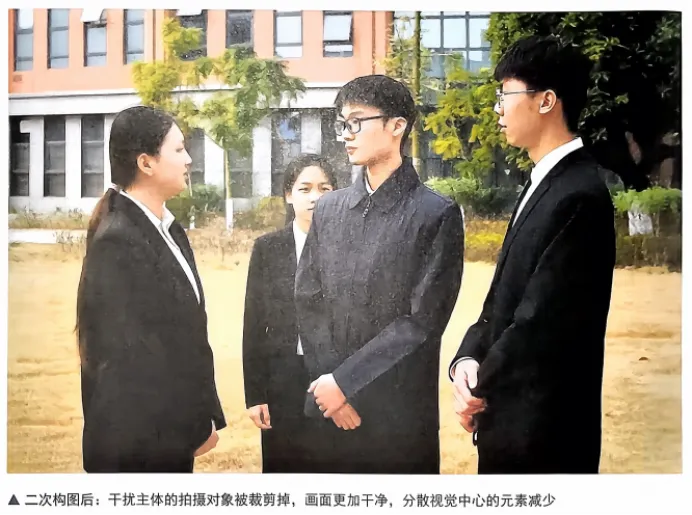
如果检查完画面,发现主体有偏移,又不愿放弃这张照片,则可以进行二次构图。在进行二次构图的时候,应该重新考虑拍摄时考虑过的问题:这张照片的主体是什么?怎样才能把观众的注意力吸引到主体身上?画面是否干净简洁?是不是只保留了能吸引观众注意力的主体,去除了分散注意力的元素?想清楚这些问题之后,才能进入更具体的操作阶段。
视觉位移原则
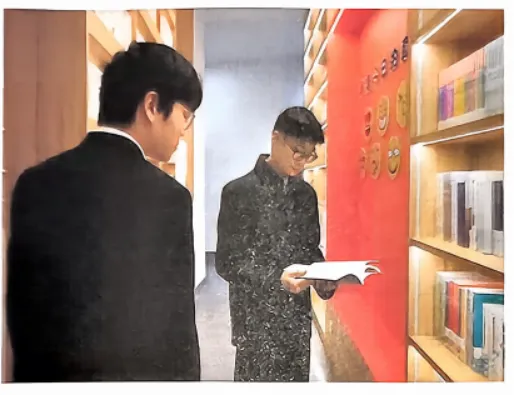
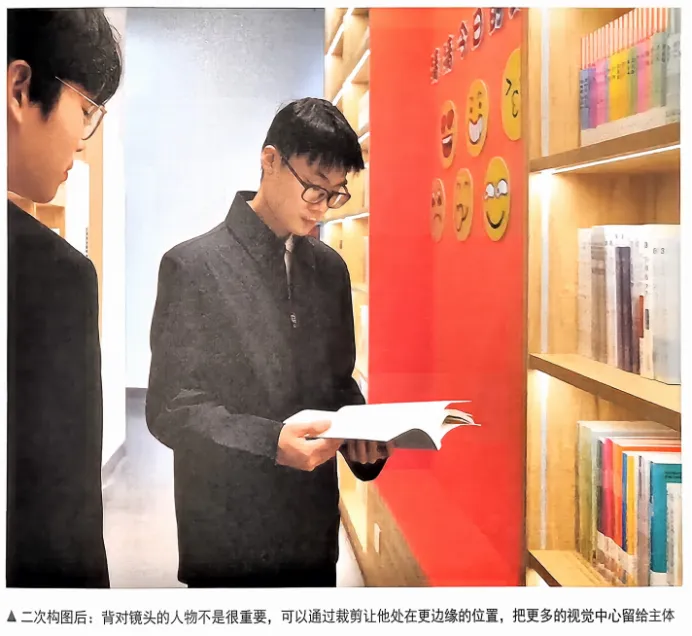
了解视觉位移原则是保障照片视觉清晰有序的关键,也是照片调整的重要依据。观众观看照片会自然扫描重点,过多显眼元素易分散视线,编辑时需裁剪去除干扰;若主体旁有人占据过多画面,也会削弱主体视觉效果。
结构完整原则
在突出主体的同时,还要注意照片结构的完整性。裁剪的目的是让画面更美观,让主体更突出。
画面稳定性原则
透视畸变的修正也不容忽视。即使照片看起来整洁清晰,环境也很整齐,细节的变形依然会让观众发现问题。
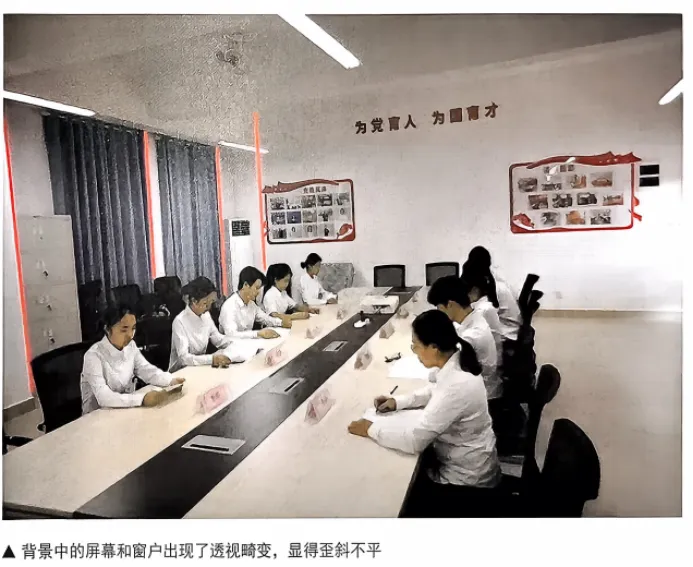
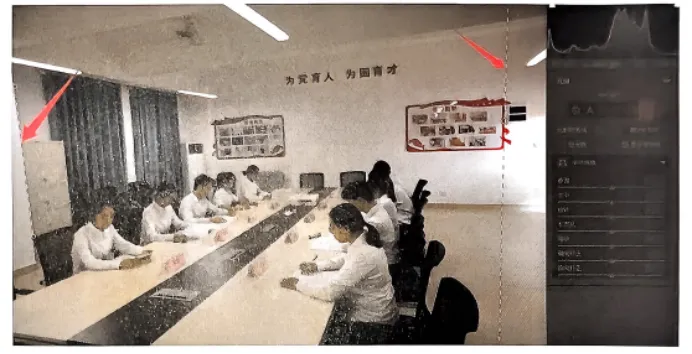
【举例】以下面这张照片为例,场景是会议室,背景中的屏幕和窗户出现了透视畸变,显得歪斜不平,形成了一种倾斜的T字形状,给观众带来不舒服的感觉。
后期处理的第一步就是进行基本的校正修复。在电脑上使用CameraRaw软件来修正水平线和透视畸变等问题,下面介绍操作流程。
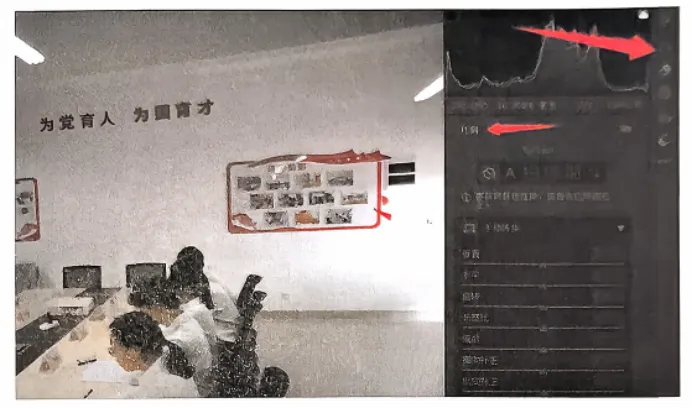
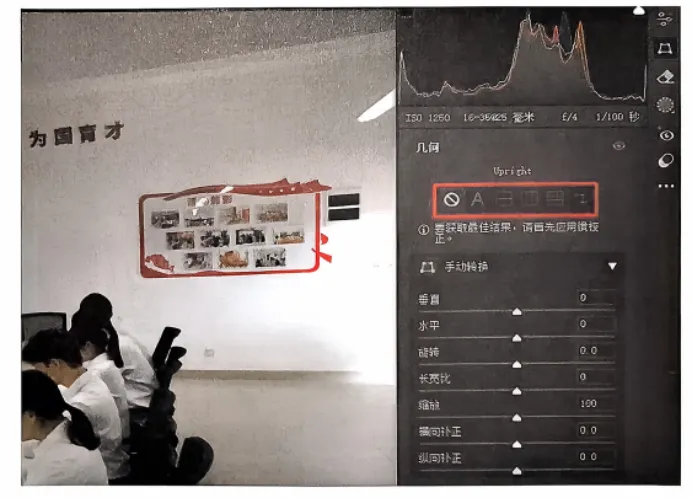
打开CameraRaw,在右侧选择“几何”选项。
右侧的面板中会出现最常见的6个图标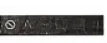
默认的选择是1号“禁止”图标 ,表示没有任何水平和透视校正。2号A图标
 代表Auto(自动)校正,表示软件会自动分析图片,应用相应的水平和透视校正,大多数情况下都可以准确、完整地校正。
3号图标 表示只进行水平校正,也就是只调整水平线,这一项适用于没有透视问题但地平线拍歪了的照片。
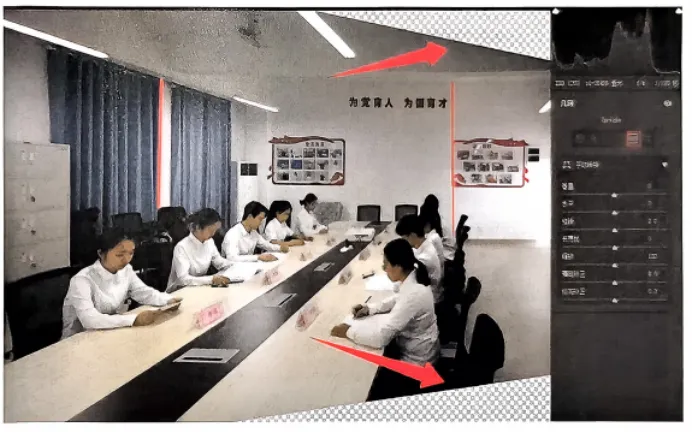
这张图片的水平和纵向透视都有问题,如下图中的箭头所示,会议室中这些纵向的直线本来应该垂直于地面且互相平行,但它们在照片上出现了歪斜。
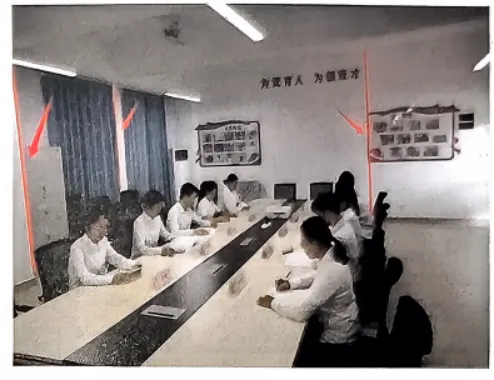
单击 图标,即4号“水平和纵向透视校正”图标,使用水平和纵向透视校正功能,先校正水平线,再校正纵向透视的问题。
5号“水平横线和纵向透视矫正”图标 ,除了校正水平线和纵向透视,还会尝试校正横向的透视问题,这个工具很少用,会让图片产生下面这样的不良效果。
对大部分照片而言,只需要逐个单击2号、3号和4号图标,让CameraRaw完成自动处理即可。但有些时候,软件并不能很好地分析照片的透视情况,无论怎么单击自动校正按钮,建筑物还是斜的。这时就需要用到最后一个,也就是6号指导线校正图标 。
。
单击这个图标后,可以拖动鼠标,在图像中绘制2~4条指导线,在现实中应该水平或者垂直的地方画线,一般先画两条垂直的,校正透视畸变。
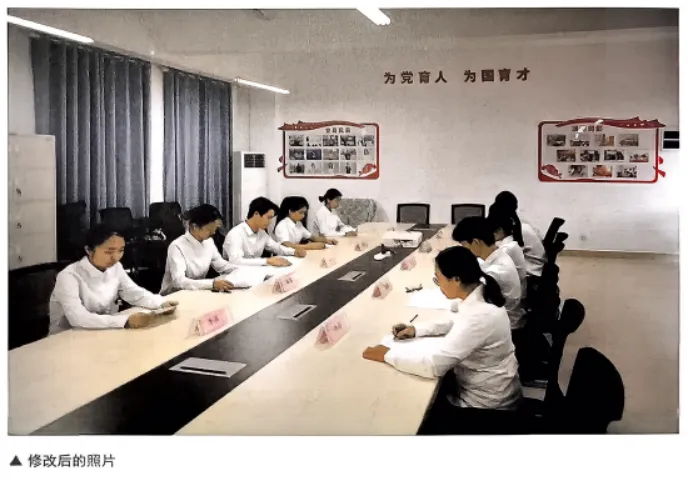
画完第二条线后放开鼠标,两条指导线所在的线条都变得垂直于地面了,这时候会发现水平线还是歪的,那么就再绘制一条水平线,松开鼠标后地面就变得水平了,同时窗户的线条还是垂直的。
观察前后对比图,横平竖直的会议室显得更加正式和庄严。无论拍摄完的照片是否存在明显的透视畸变或水平歪斜问题,都建议初学者尝试在电脑上用软件进行校正,因为有些细微的歪斜问题用肉眼很难察觉。会议拍摄的风格总归应该是庄严、正式的,任何微小的歪斜都会影响正式感、庄严感和肃穆感。因此,为确保照片的高质量和专业性,在发布前进行一次全面的校正和调整还是很有必要的。
用手机处理水平与透视问题
通过手机里的Snapseed软件来处理水平和透视问题。
(1)首先要下载并安装Snapseed,然后打开该软件。
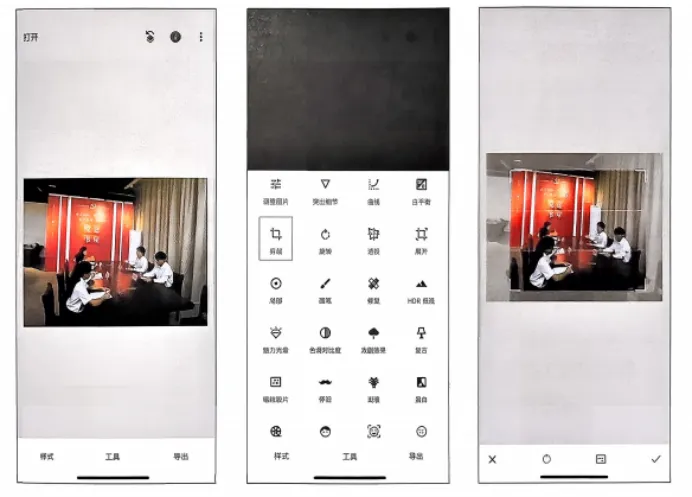
(2)进入应用后,点击屏幕中的“+”图标,选择需要校正的照片。我们选择下面左侧这张照片。
(3)选中照片,将其载入Snapseed主界面,在底部导航栏中会出现样式、工具和导出3个选项。点击“工具”选项,显示各种编辑选项。
Snapseed图标
(4) 在“工具”中,找到并点击“裁剪”按钮。先对画面中多余的天花板和杂乱的空间进行裁剪,裁剪结束后点击右下方的对钩标志完成操作。
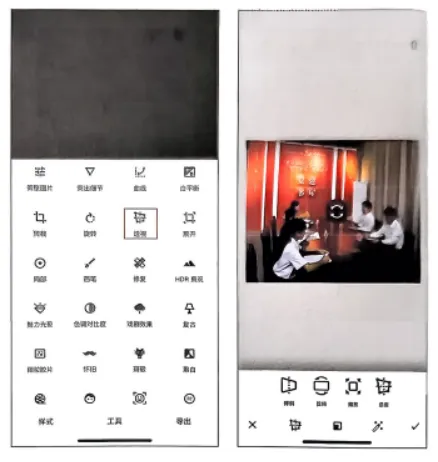
(5)返回“工具”界面,找到并点击“透视”工具。它是调整水平不平或垂直不直等问题的按钮。进入透视调整界面后,下方有“倾斜”“旋转”“缩放”“自由”4个按钮。调整“旋转”按钮。
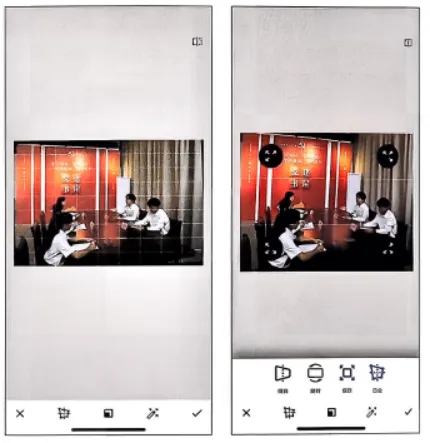
(6)按住屏幕就会出现很多小格子,用手指左右拖动,将它旋转到一个相对水平的角度,然后点击对钩,就完成了水平调整。这个功能可以自动补充空的地方。
(7) 初步校正后,如果发现照片还是有些歪斜,可以使用“透视”中的“自由”工具,通过手动调整来进一步校正。