本文你会学到什么(先给结论)
❝软件环境:ArcGIS 10.8
1|页面调整
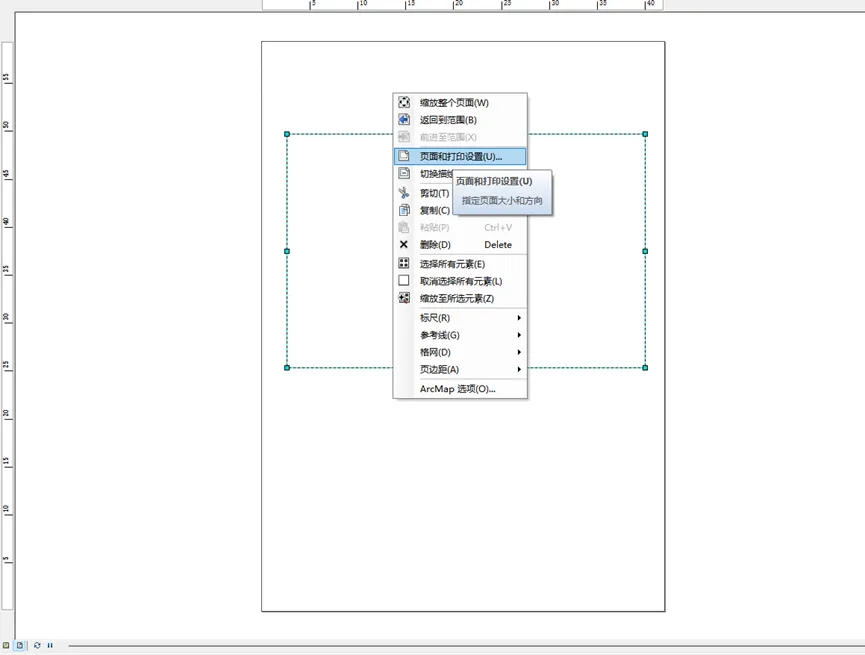
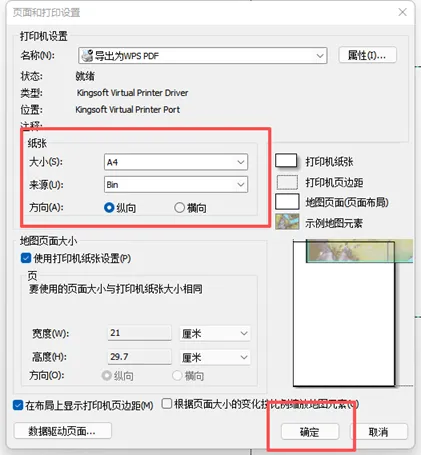
操作:在布局页面空白处 右键 → 页面和打印设置 → 纸张(选择 A4、方向改横向/竖向)→ 确定
2|属性表添加字段 + 填充内容
2.1 添加字段(必须:停止编辑状态)
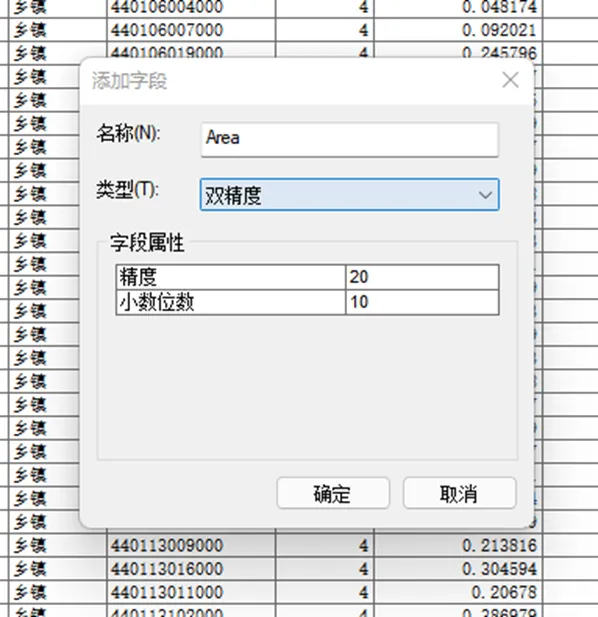
想新增一列(以添加面积Area为例 ),一定要先确认编辑器是停止状态,否则容易出现按钮灰色或添加失败。
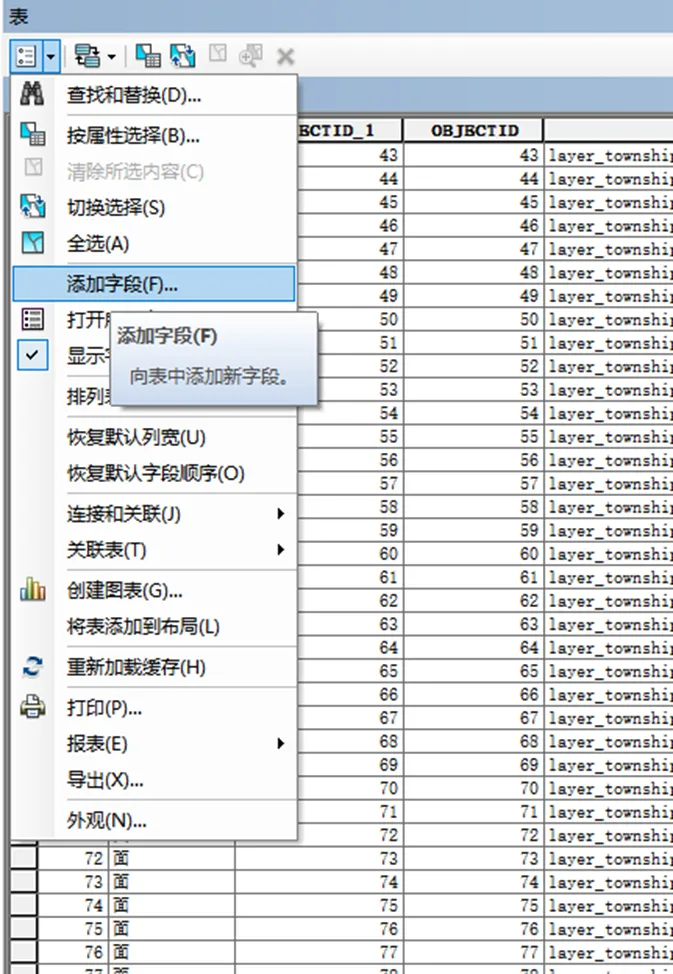
操作:右键图层 → 打开属性表 → 添加字段
添加完成后,你会看到属性表新增一列 。
2.2 填充字段值(手动输入 / 复制粘贴)
往新字段里填数据:
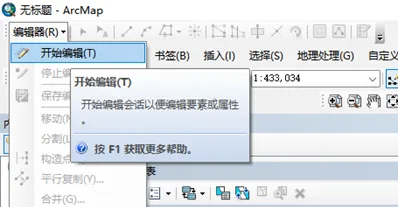
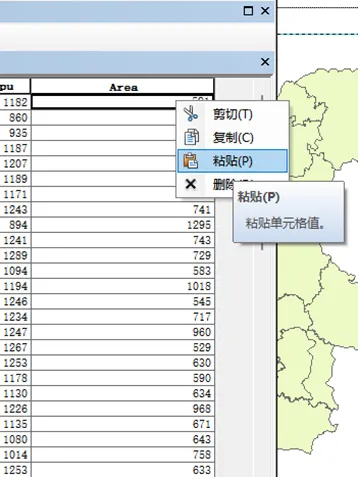
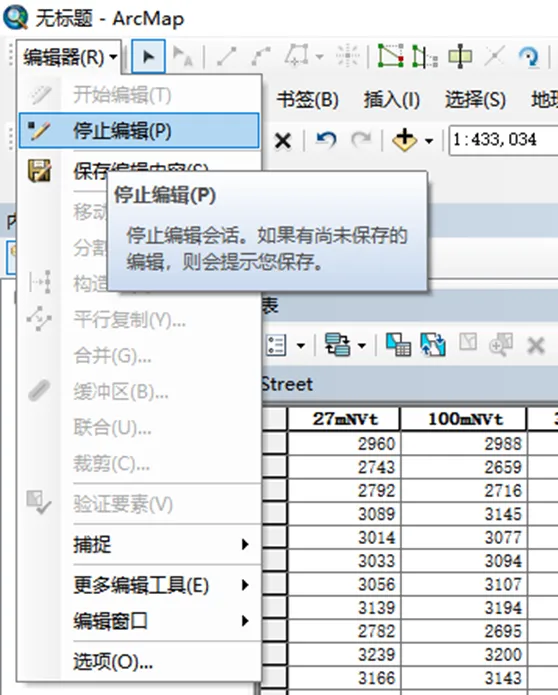
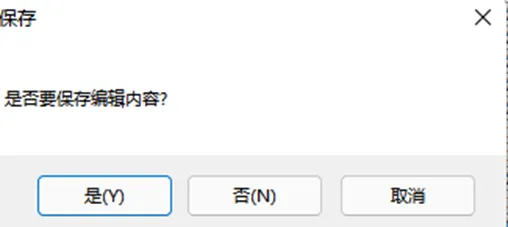
操作:打开 编辑器 → 开始编辑 → 打开属性表 → 在 Area 列空白格中输入数值也可以直接 复制粘贴 批量填充。最后 停止编辑 并保存,即可写入数据。
3|矢量图分级色彩 + 反转色带
❝注意:矢量图层不能使用“拉伸(Stretch)”,拉伸色彩是栅格文件常用方式。矢量想表达数值梯度,一般用 分级色彩。
3.1 按属性值设置颜色
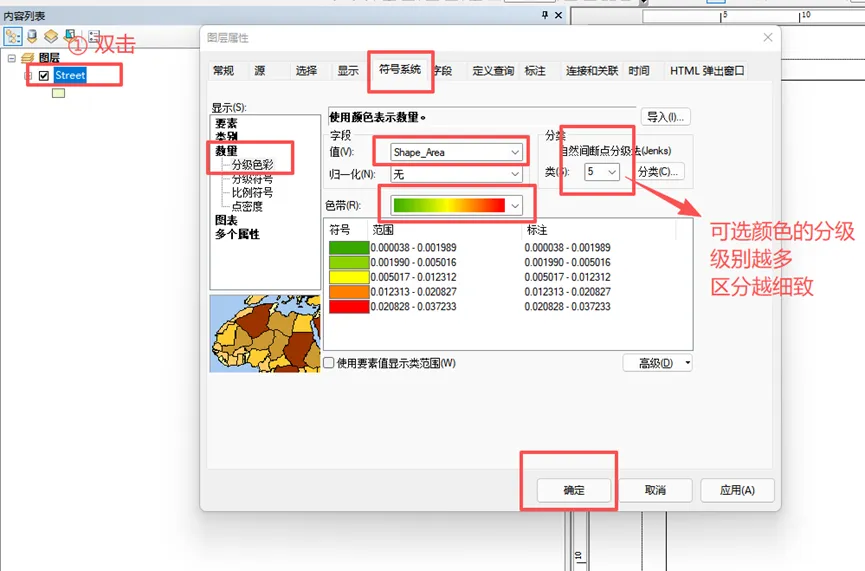
核心思路:选择字段 → 分级方法/级数 → 选择色带 → 应用。
操作要点:图层名称双击 → 符号系统 → 选择 分级色彩(按某字段)→ 设定分级与色带
3.2 色带反向
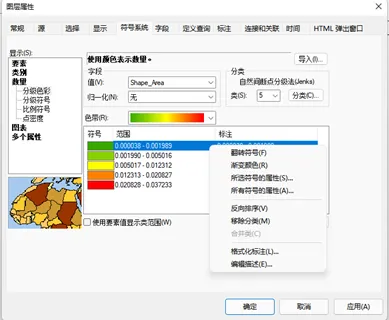
操作:在符号色带位置 右键 → 翻转符号(Reverse Symbols)
4|绘制细节放大图
当一张图里既要展示全局,又要看清局部细节时,最稳的做法是做一个“放大图”。
4.1 插入新的数据框
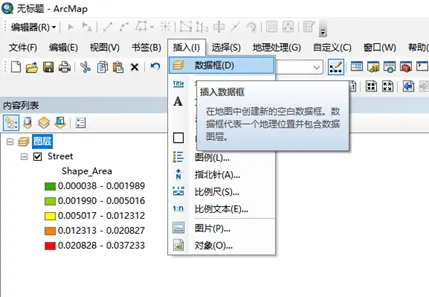
操作:插入 → 数据框
4.2 复制图层到新数据框
把原数据框里的图层复制到新数据框中即可:
操作:选中图层后 拖拽 到新的数据框(或复制粘贴)
4.3 放大局部细节
关键点:先选中要操作的数据框,再缩放!否则很容易缩放错对象(动了主图却没动放大图)。
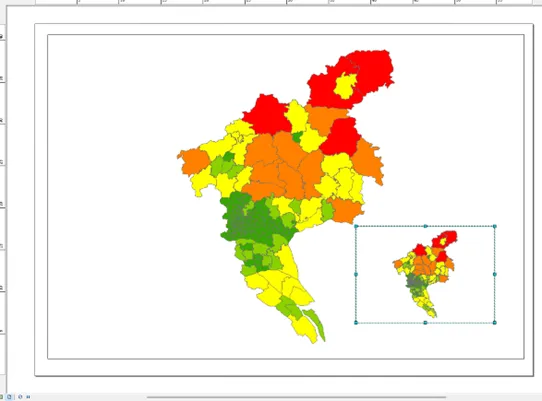
做法:确保放大图的数据框处于选中状态,然后用放大工具/鼠标滚轮/比例尺调整到目标区域。
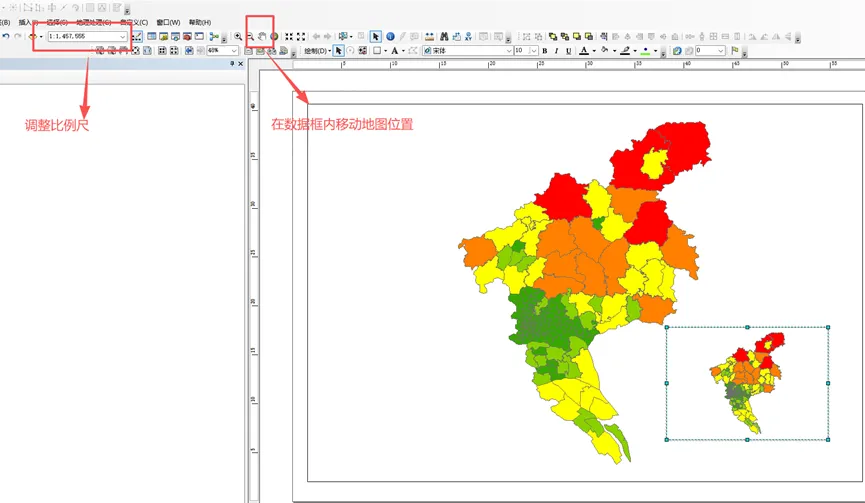
调整好大小和位置后如图:
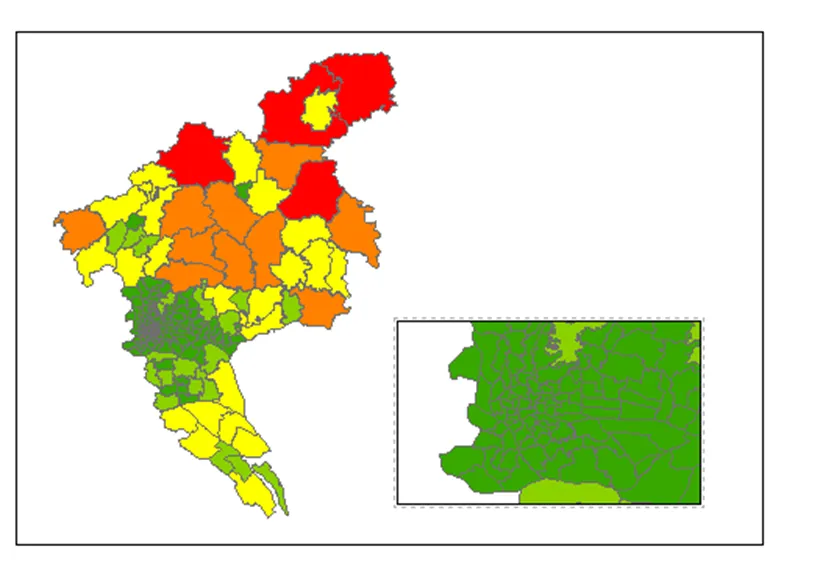
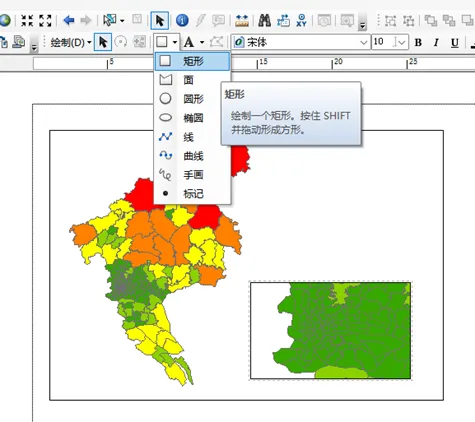
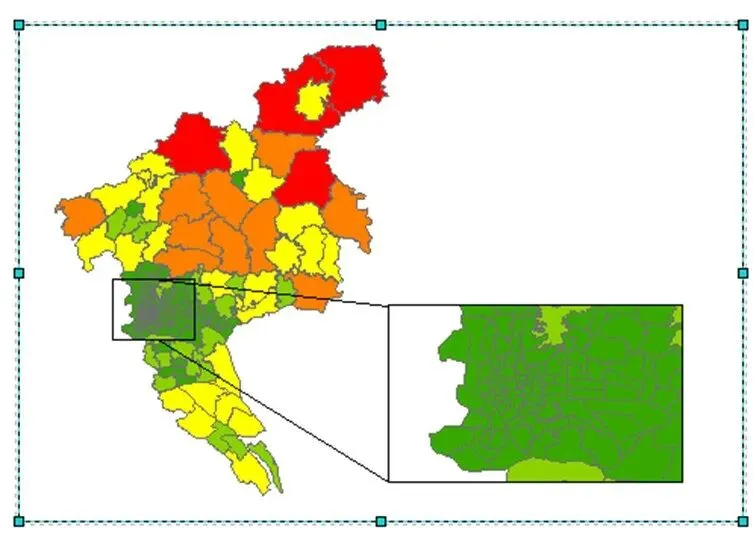
4.4 添加引导线
放大图做完后建议加引导线/连接线,明确“放大的是哪一块”。
5|固定地图比例与位置
排版完成后,最怕的就是不小心拖动数据框,地图位置跑了、比例尺乱了。这一步相当于给地图“上锁”。
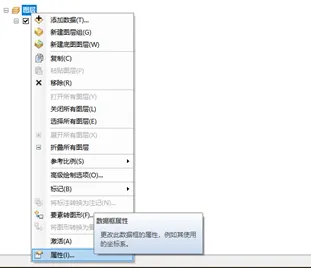
操作:在数据框名称处 右键 → 属性 → 数据框 → 范围
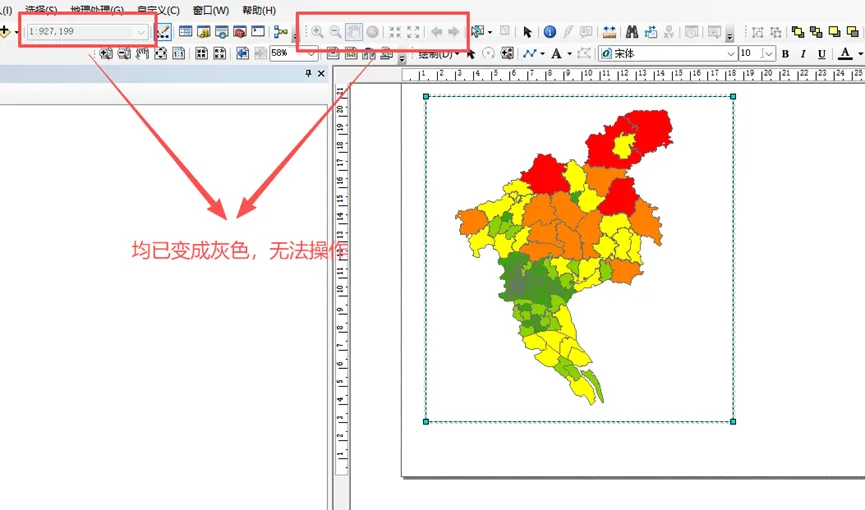
完成后你会发现:比例尺调整与移动工具会变成灰色,无法对该数据框继续缩放/平移。
❝如果要解除锁定:同样位置把设置改回 自动 即可。


