做硬件的兄弟们,问个扎心的问题:
画板子最烦的是什么?
不是布线拉到眼花,也不是EMC整改搞不定。最搞心态的,往往是项目刚开始的那一步——建封装库(Footprint)。
特别是一些奇形怪状的连接器、几百个引脚的BGA,或者那个Datasheet画得像天书一样的电源芯片。为了建个库,对着PDF数格子,眼睛都要瞎了。
最怕的是什么?是你辛辛苦苦画完,打板回来一焊——“完了,引脚间距画错了”或者“焊盘太小吃不住锡”。几百块的板子直接废掉,还得挨老板一顿批。
今天不讲大道理,直接把我的私藏“救命稻草”分享给还在手搓封装的你——SnapEDA。
简单说,它就是一个电子元器件的搜索引擎,但它不卖货,它是专门送封装的。原理图符号(Symbol)、PCB封装(Footprint)、甚至3D模型,统统都有,关键是免费。
下面手把手教你怎么用。
第一步:注册账号
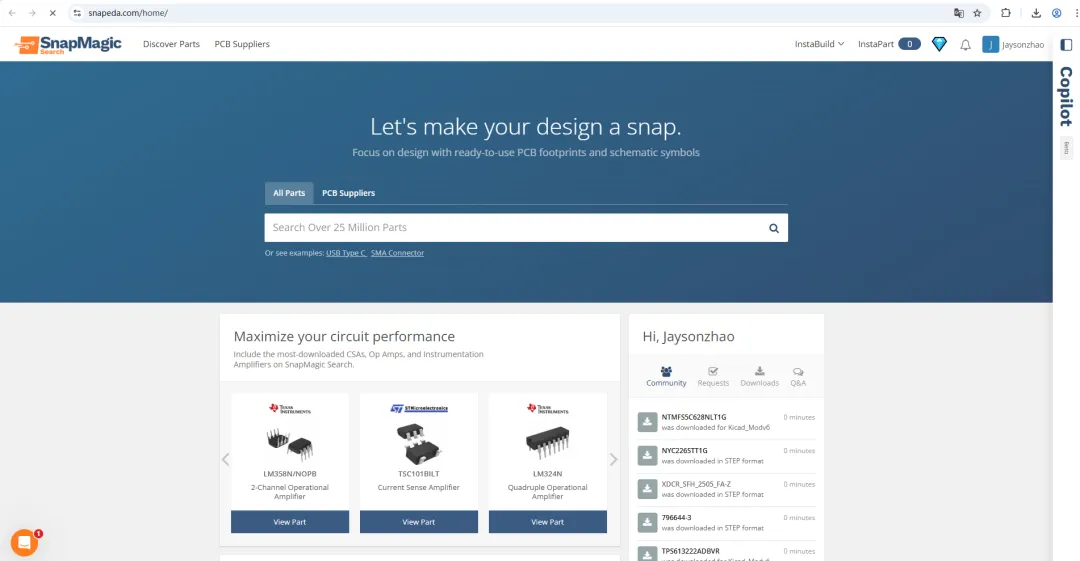
首先打开官网:www.snapeda.com
虽然是全英文界面,但别慌,咱们搞技术的这点单词量还是有的。
一定要先注册(Sign Up)一个账号。虽然不注册也能搜,但下载的时候会卡你。建议用企业邮箱或者常用的Gmail/Outlook,国内有些邮箱可能会收不到验证码,大家自己试一下。 特别注意:SnapEDA是外国网站,如果没有魔法,网站页面会异常缓慢,如有梯子则很顺利。
第二步:精准搜索
登录后,在首页大大的搜索框里,输入你要找的芯片型号。
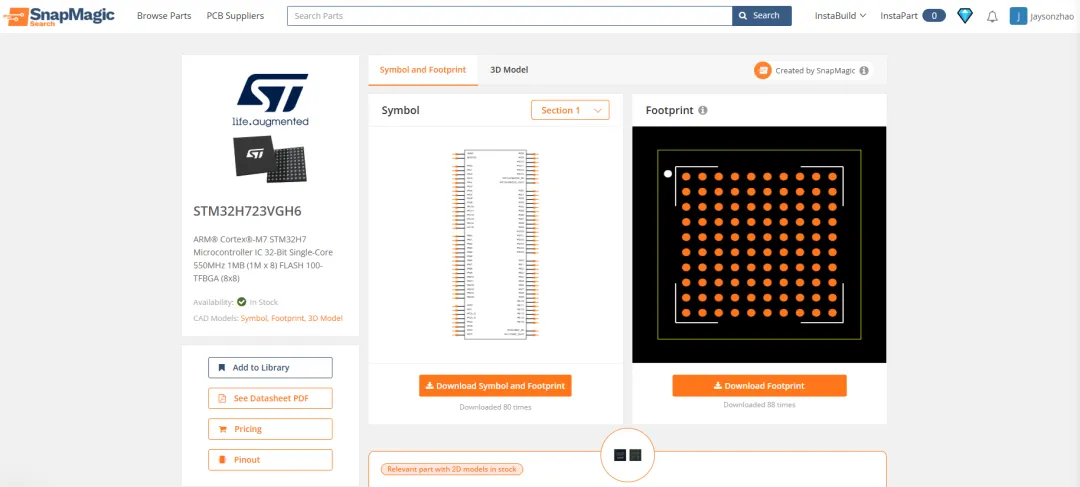
比如我要找一个ST的MCU芯片 STM32H723VGH6。
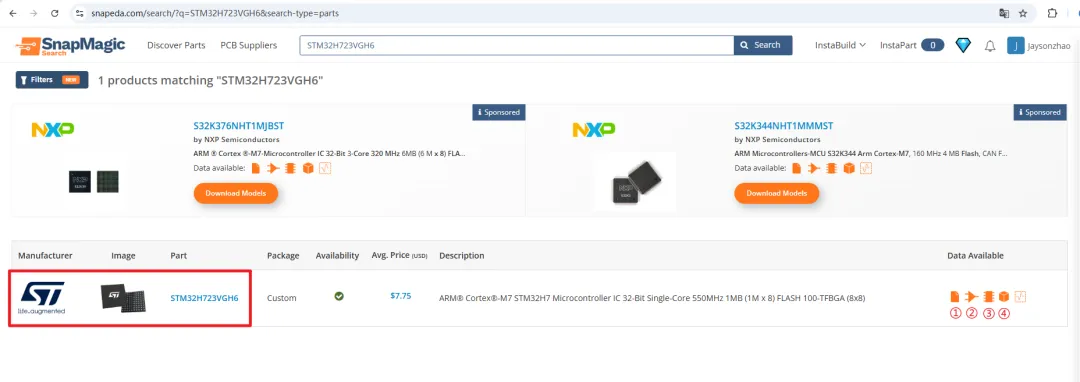
点击搜索后,列表里会出来一堆结果。这时候要注意看右边的图标:
DataSheet(数据手册)
Symbol(原理图封装符号)
Footprint(PCB封装)
3D Model(3D模型)
只有这些图标是橙色高亮的,才代表有现成的资源可下。如果是灰色的,那就只能干瞪眼了。
点进去之后,千万别急着点 Download!这是新手最容易踩的坑。
虽然SnapEDA的数据质量很高,很多都是官方认证的,但作为硬件工程师,信任但要验证,严谨是我们的职业操守。
在页面中间,你可以直接预览封装:
看引脚排序对不对。
看丝印方向有没有反。
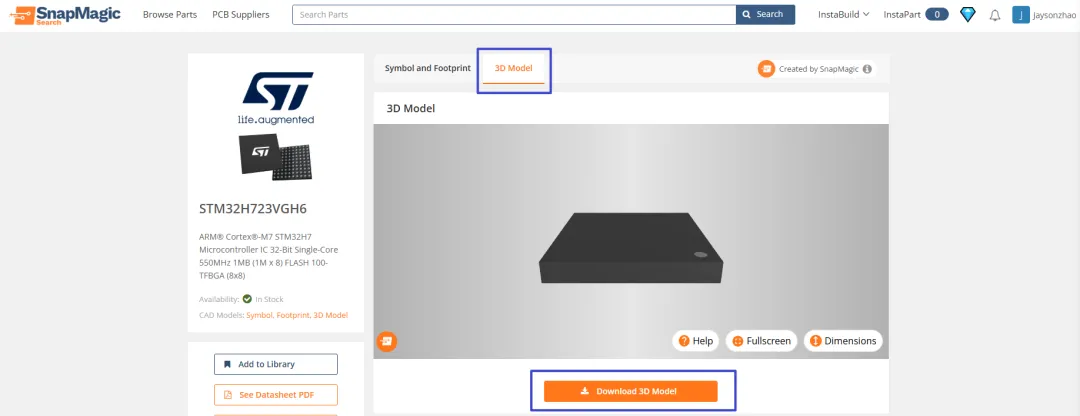
如果是3D模型,转一转看看是不是你想要的封装形式(比如是SOP-8还是QFN)。
第四步:一键下载,通吃所有软件
确认无误后,点击右下角的 Download Symbol and Footprint。
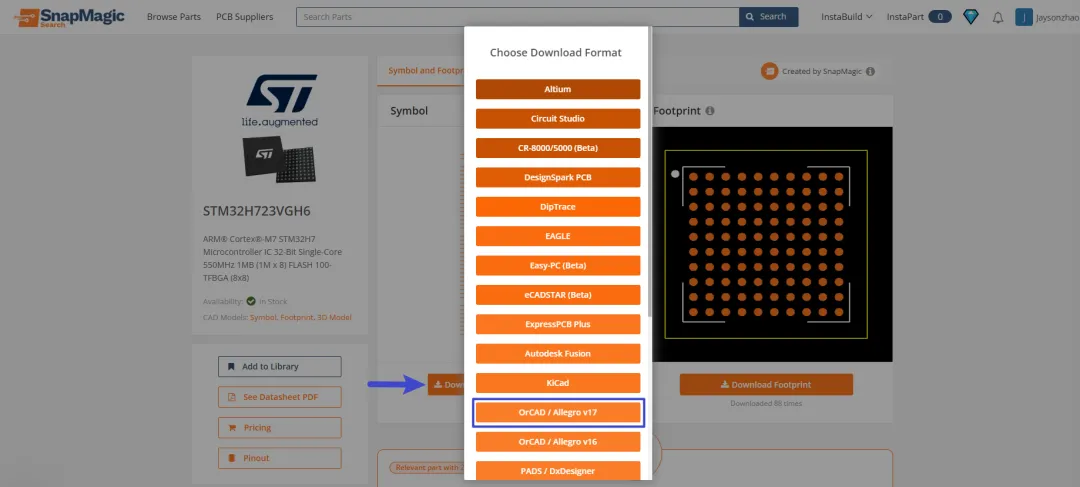
这时候神迹发生了——它支持几乎市面上所有的EDA软件!
Altium Designer (AD)
KiCad
Cadence Allegro / OrCAD
Eagle
PADS
选你自己用的软件格式。比如我用Cadence Allegro 17.2版本,就选OrCAD/ Allegro V17。它会生成一个压缩包文件,下载到本地。另外,元器件的模型3D文件也可以进行下载。
第五步:导入使用
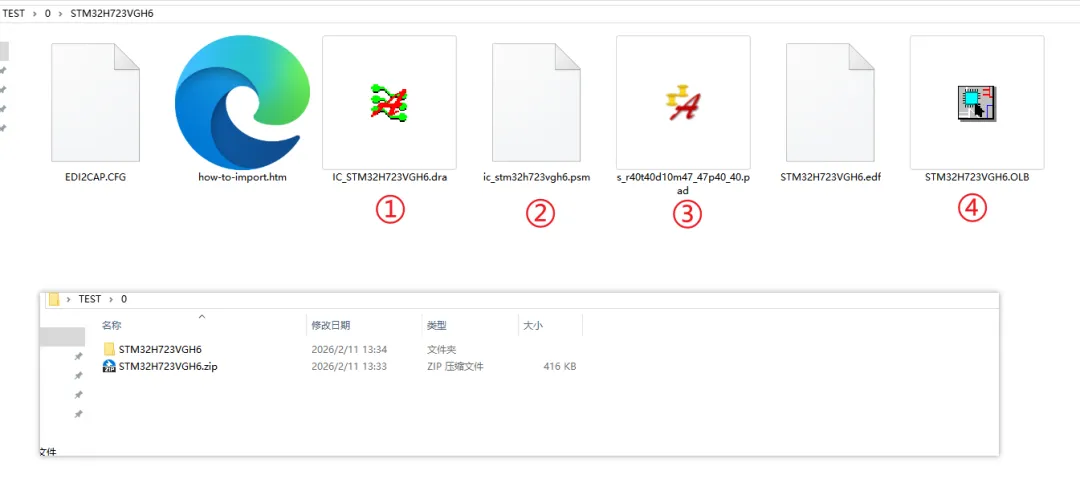
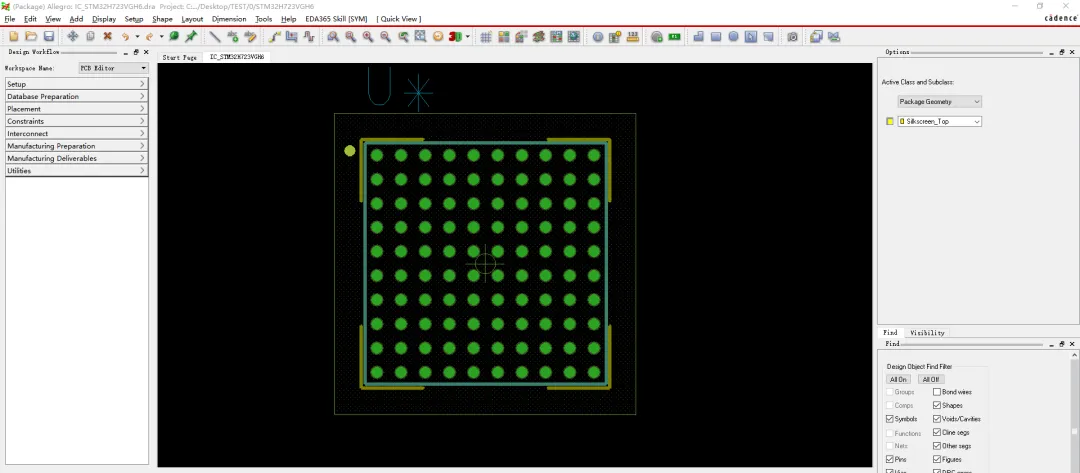
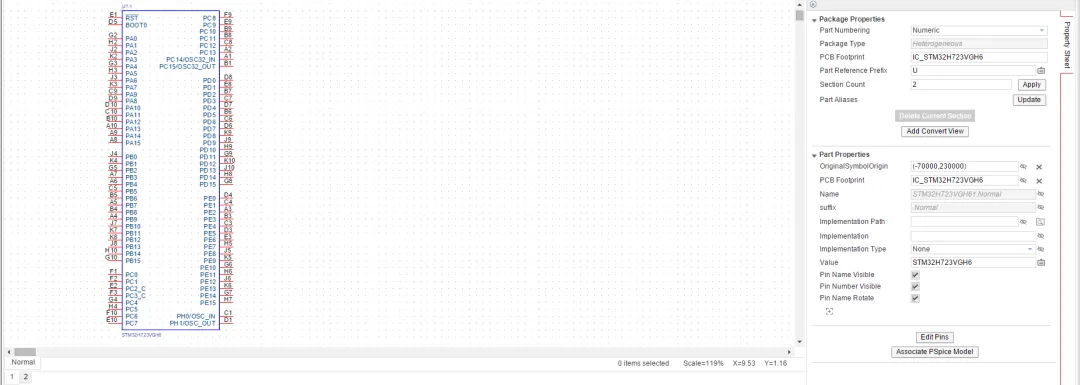
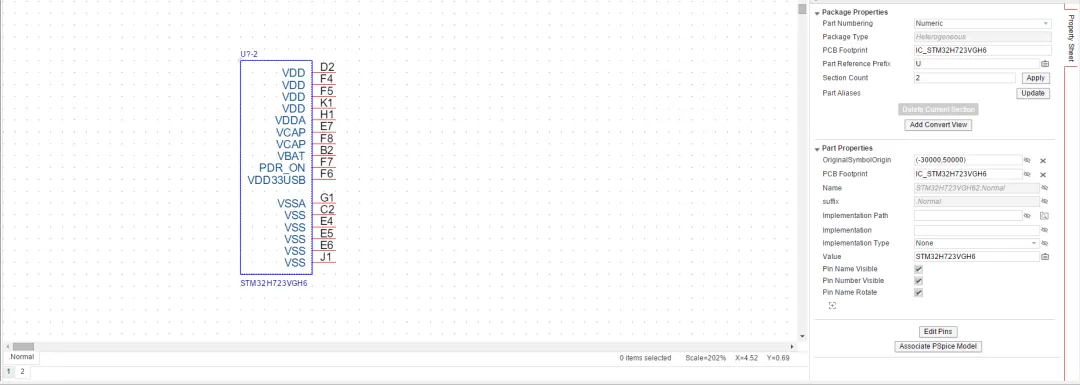
以Cadence Allegro为例,下载下来的通常是压缩包文件,里面包括原理图封装文件和PCB封装文件,直接在Cadence Allegro里打开,这个元器件就乖乖躺在你的库文件里了。
连原理图的Pin脚定义、PCB的焊盘尺寸、甚至3D STEP文件都给你配齐了。以前要画半小时的活,现在3分钟搞定。
⚠️ 最后叮嘱(必看)
虽然SnapEDA很爽,但为了不“炸机”,我有两条血泪建议:
尺寸必须复核!下载导入后,务必打开Datasheet,用软件里的测量工具,量一下关键的焊盘间距和孔径。不要盲目迷信下载库,尤其是那些冷门生僻的器件。
丝印层检查有些国外做的库,丝印层可能画得比较乱,或者没有标明1脚位置。上机前最好自己优化一下丝印,方便后期焊接调试。
写在最后
画板子是门手艺活,但建库这种重复造轮子的事,能交给工具就交给工具。
把省下来的时间,多去研究一下电源纹波、信号完整性,或者...早点下班不香吗?