 好久不见,写在前面:本学习记录参考哔哩哔哩UP主:101教室开课了《29分钟学会Nvivio软件基本操作》。学习视频详情可查阅:https://www.bilibili.com/video/BV1xrMHzVEGP/?spm_id_from=333.337.search-card.all.click&vd_source=f0618b310eeea0f4cc923997ca103056
一、Nvivo的功能
导入——导入资料文本
浏览——挖掘访谈文本
编码——创建节点收集
查询——不同人的讨论
思考——所有相关资料
可视化——显示词树状结构
备忘录——记录我的见解
二、Nvivo的界面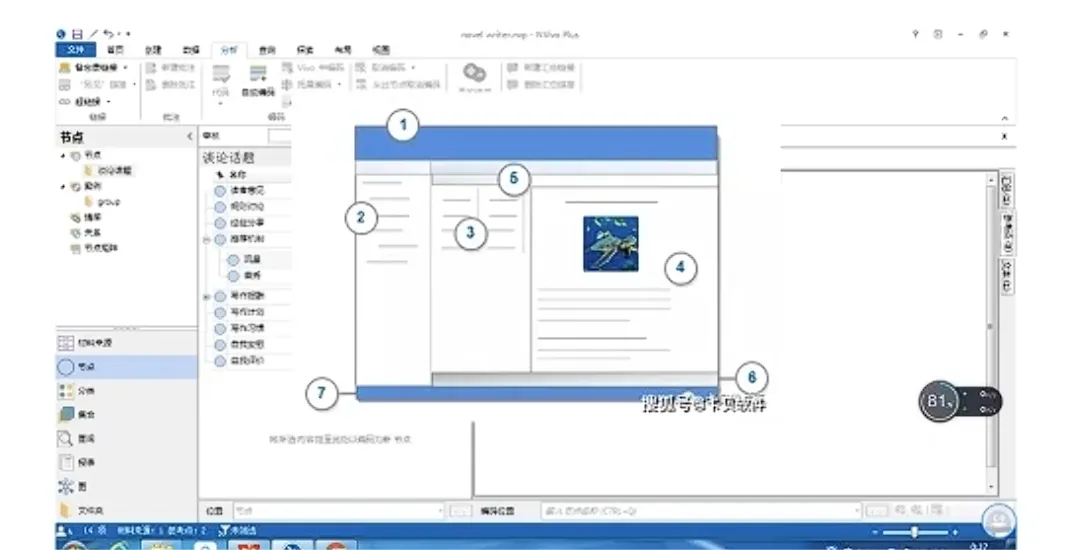
1.菜单栏
2.导航视图
3.列表视图
4.明细视图
5.查找栏
6.快速编码栏
7.状态栏
三、Nvivo的关键术语
材料来源(Source):既可以是自己创建的文档,也可以是外部导入的文档、数据集、音视频、图片,还可以是后期添加的备忘录。
节点(Node):可以理解为一段话的关键文字。例如有多个材料都表达的是同一个意思,就可以用同一个节点进行连接。
案例(Case):用户存放研究对象信息的容器。
编码(Code):这是质性研究的核心技术。Nvivo支持手动编码和快速自动编码,但前提都是研究者自己对编码的做法有清楚的了解。(研究者自己作为重要的研究工具,尽可能自己手动编码,而非使用自动编码)
四、Nvivo的操作流程
(一)如何建立被试档案
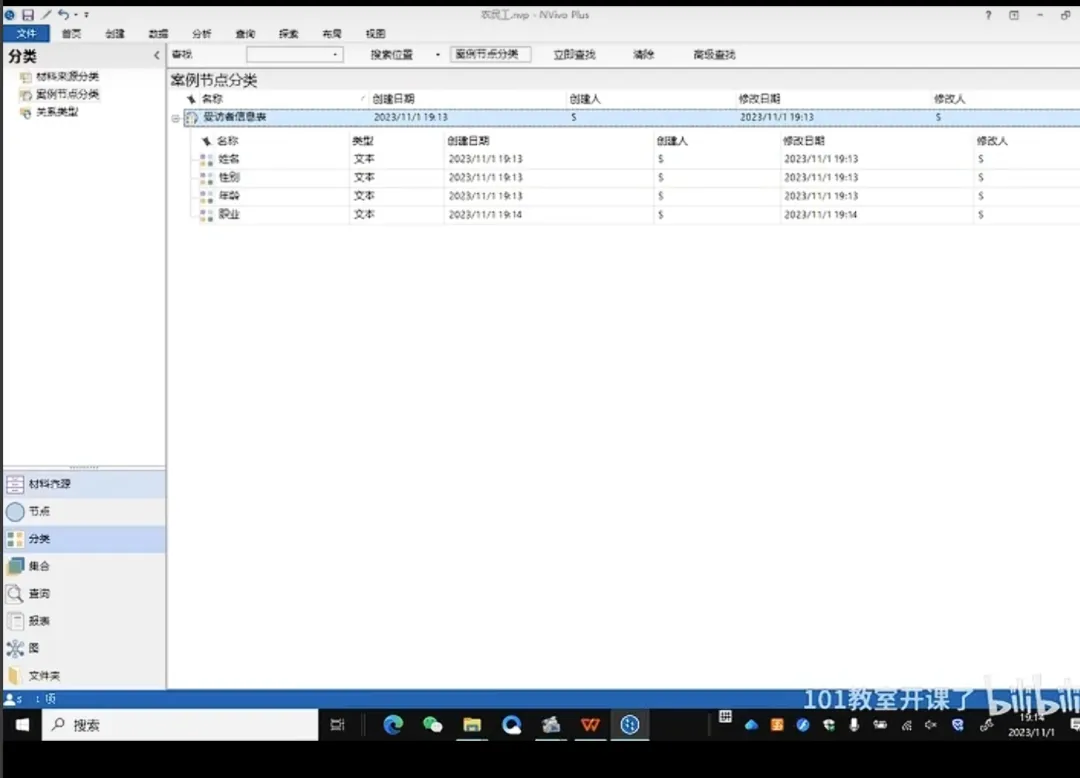
1.分类中创建案例节点分类,并设置编码系统
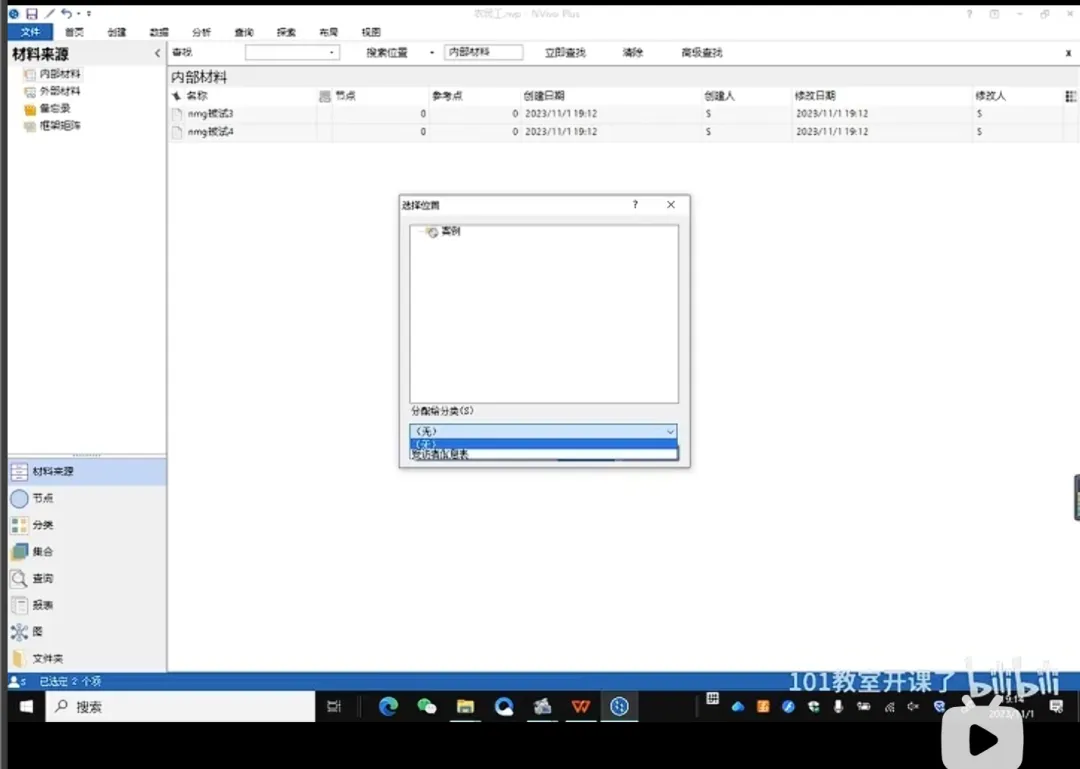
2.将内部材料创建为案例,分配给预设好的分类
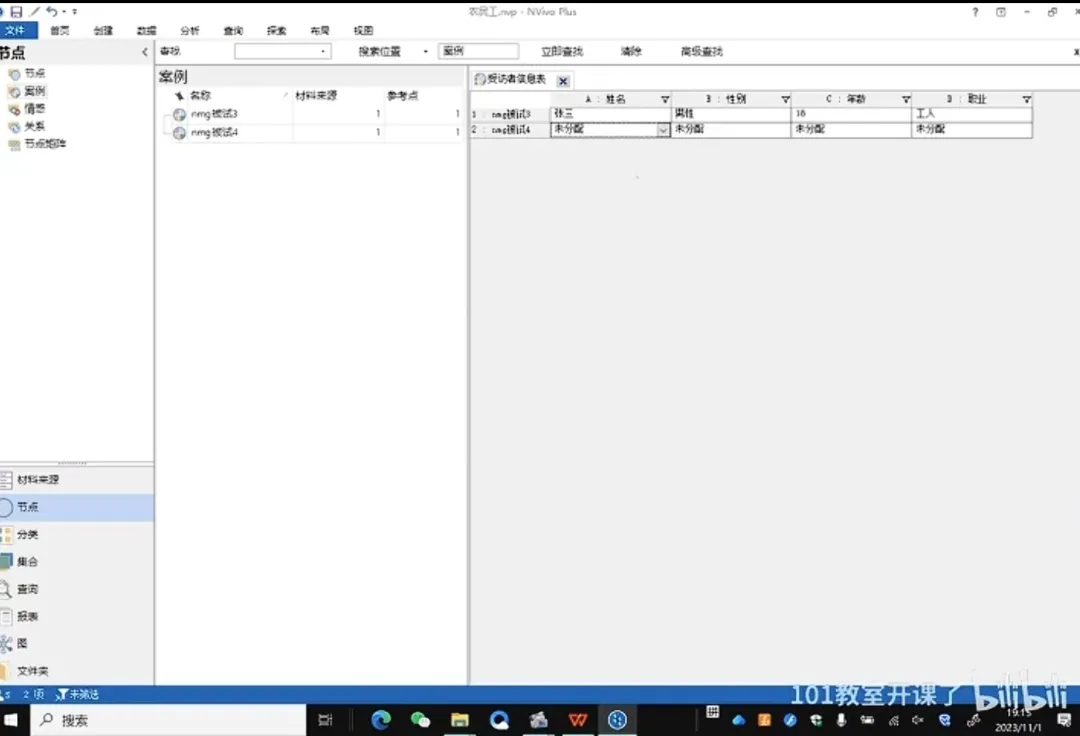
3.节点——案例中,打开分类表,赋值
4.设置好的分类表可以导出为Excel格式文档
(二)如何对材料进行编码
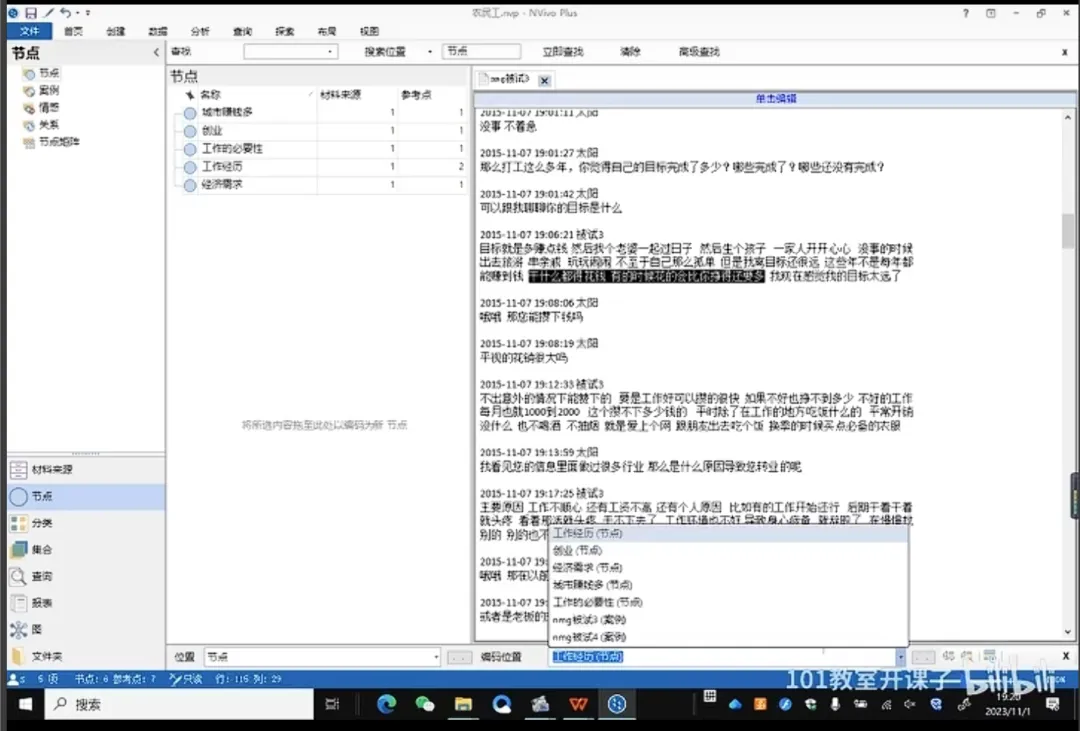
1.打开某个材料来源,选中想要编码的字段
2.右键点编码——节点,可新建节点,也可编为已有节点
3.可快速编码,或者直接把选定内容拖拽到某个节点
4.节点可以合并,可以拖拽,像Windows文件夹一样
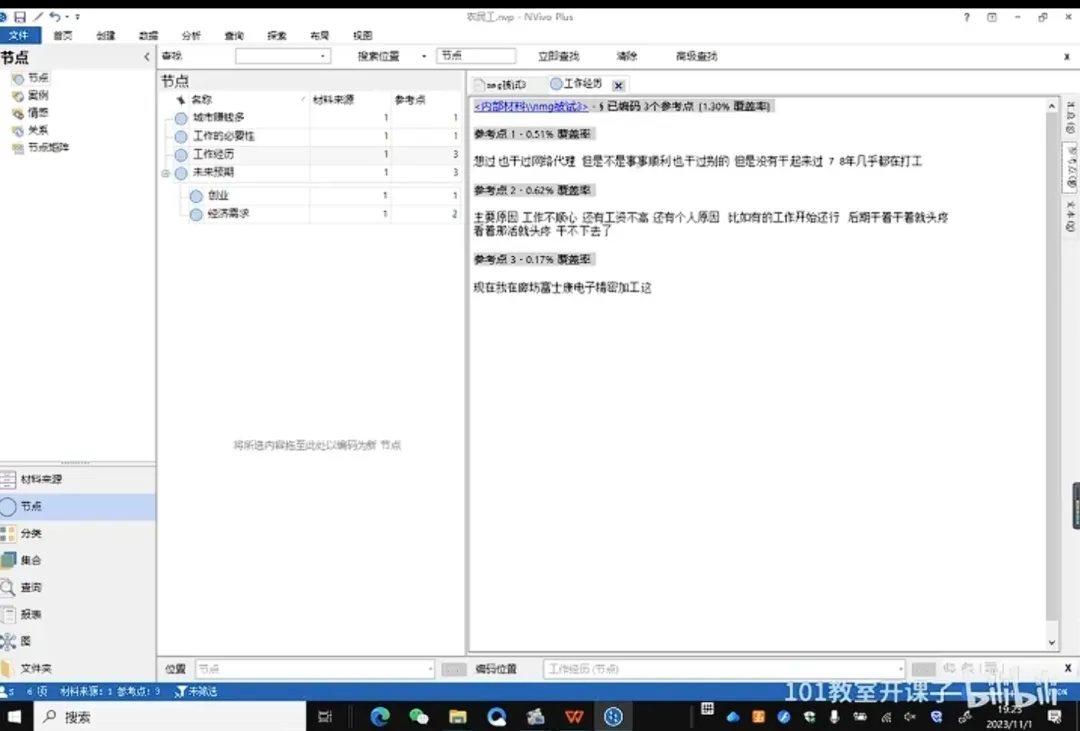
5.点击任何一个节点,都可以看到该节点下的所有参考点,点击参考点上的链接,可看到原始材料
6.节点列表可以导出为Excel文档
(三)实操
(四)如何进行编码的可视化?右键“可视化”“节点层次图表”——更直观看到理论密度,便于进一步的资料收集
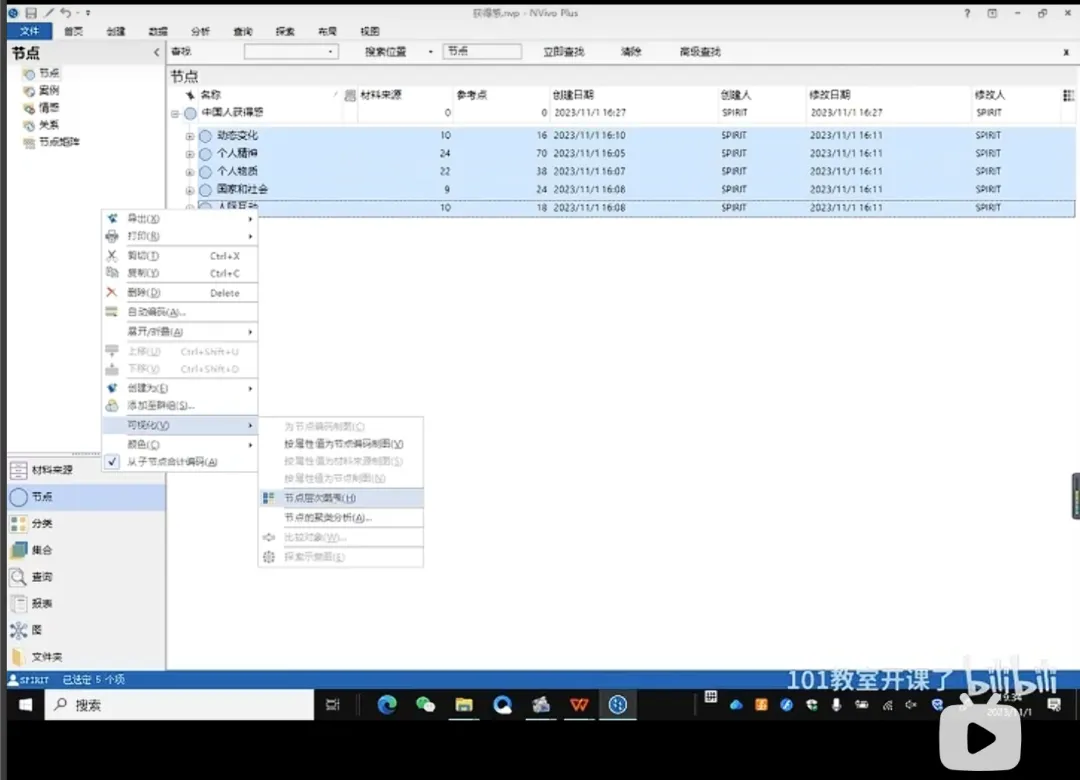
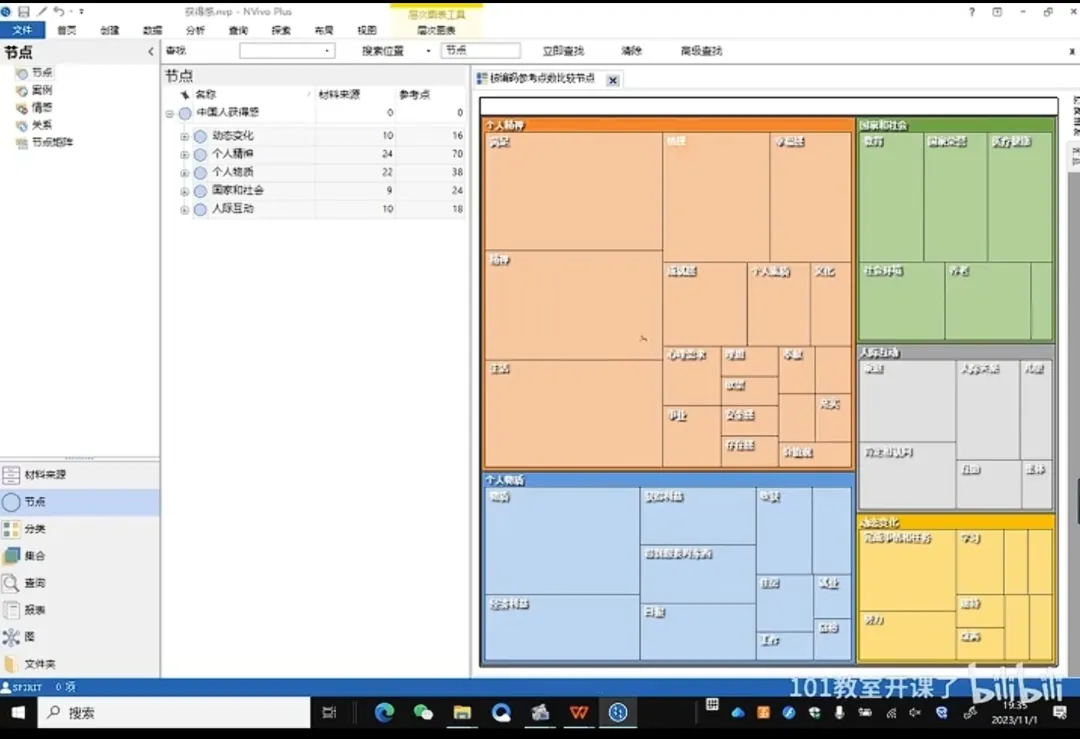
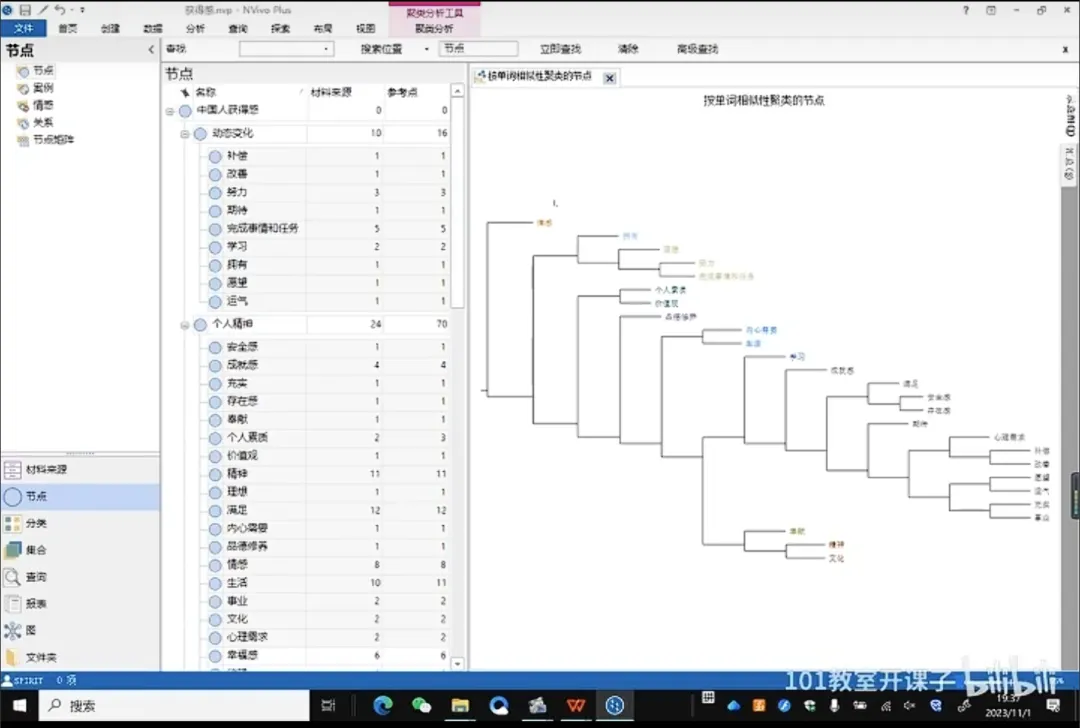
(五)如何进行编码的聚类分析?
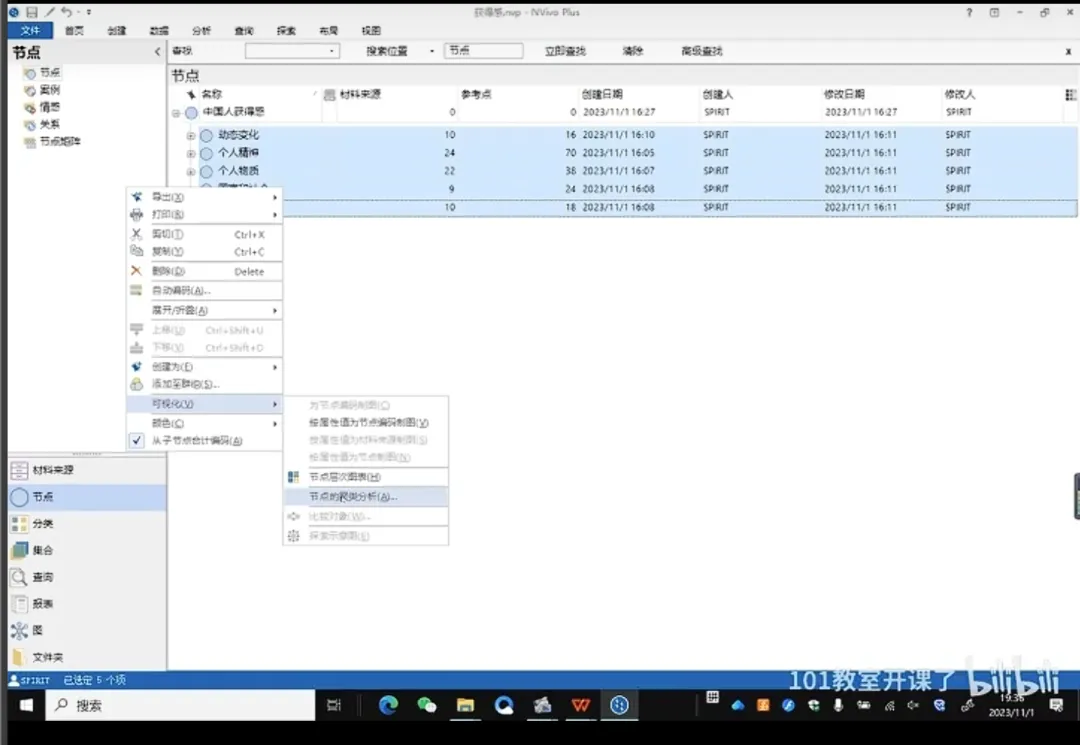
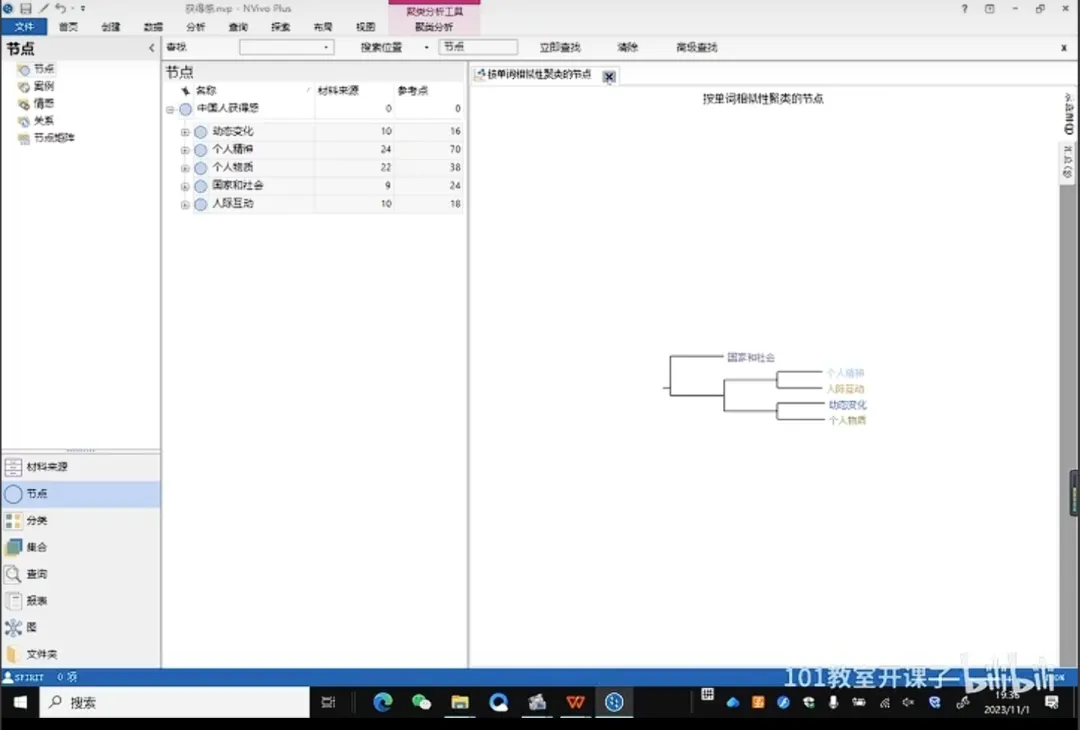
选中所有“节点”,右键“可视化”——选择“节点的聚类分析”