很多Docker 用户都遇到过这样的情况,前几天还能正常用的镜像,更新后功能没了、接口没了,老版本却拉不下来了。如果提前把镜像导出保存,出问题时加载回来,相当于手里有了后悔药,就不用担心远端仓库删除或者版本更新了。
飞牛OS可以用命令实现镜像的导出与导入
1.打开SSH:
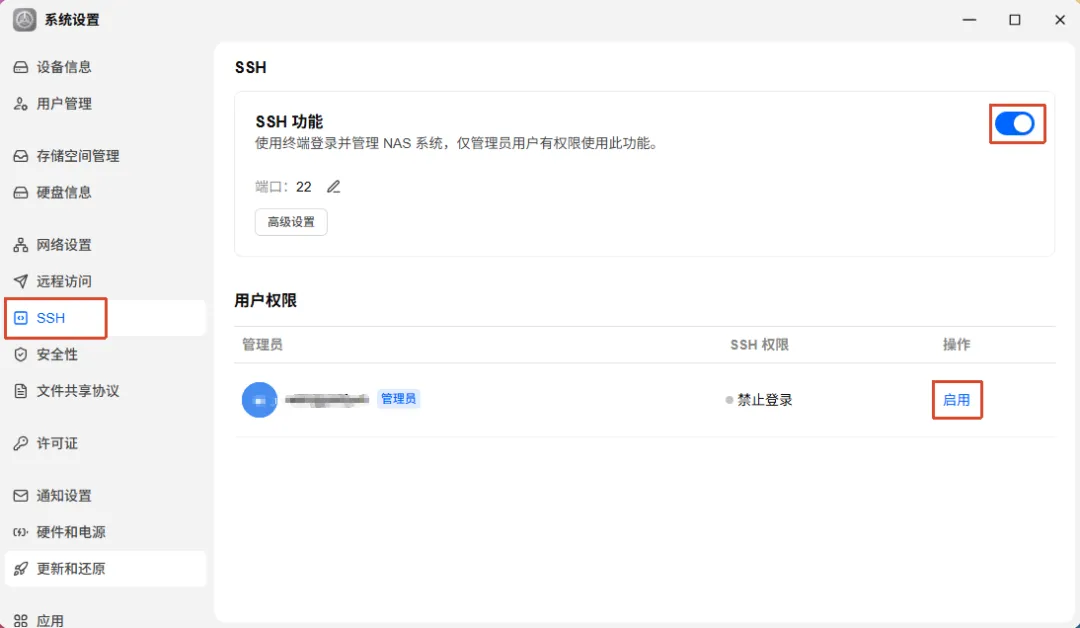
进入到飞牛OS>设置>系统设置>SSH>打开SSH
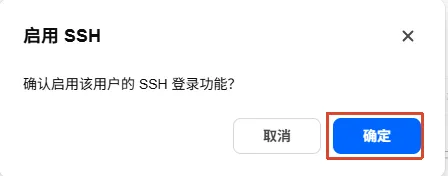
点启用>确定
2.SSH连接设备:
方法一:
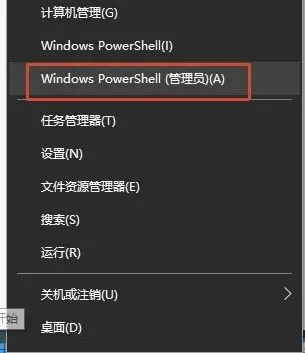
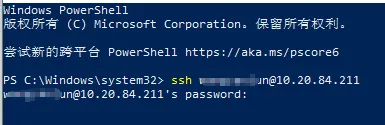
右键开始>Windows PowerShell(管理员)
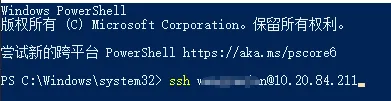
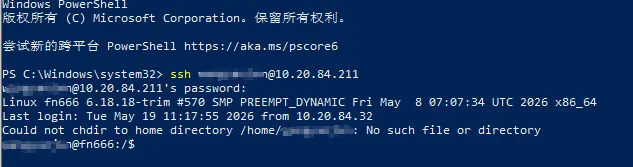
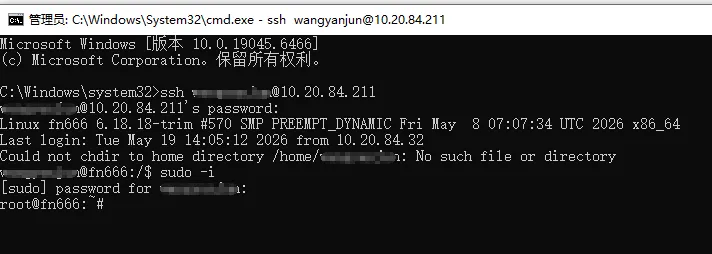
输入 ssh 飞牛登录用户名@飞牛IP地址 (飞牛用户名是你登入飞牛OS时使用的管理员账户;ssh与用户名之间要有一个空格)回车
第一次使用ssh会出现提示(Are you sure you want to continue connecting (yes/no/[fingerprint]),输入 yes,然后回车输入登录密码并回车(输入密码时屏幕上没有任何提示,输完直接回车即可)如果出现 Permission denied,please try again.说明密码输入错误方法二:
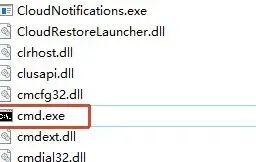
打开目录C:\Windows\System32找到cmd.exe文件
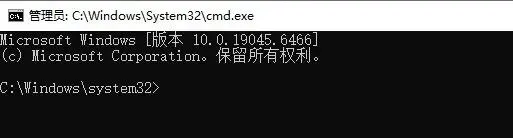
右键管理员身份运行
其他操作与方法一相同
进入root权限:
输入sudo -i,回车(sudo和-i之间有空格)
再次输入密码,回车
查看镜像:
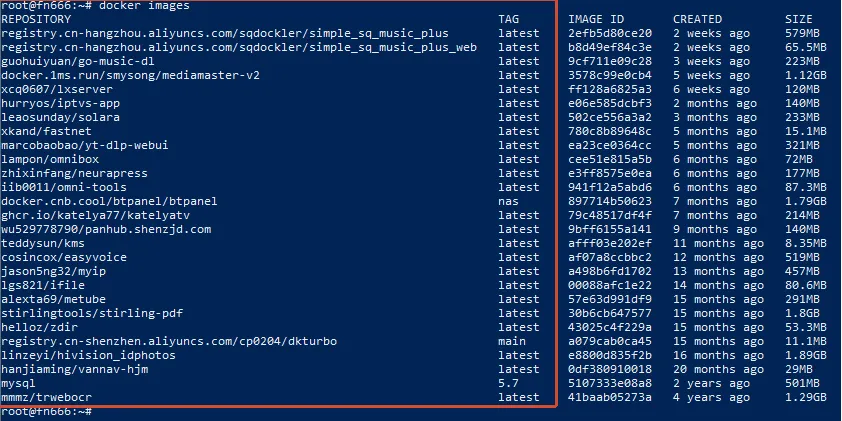
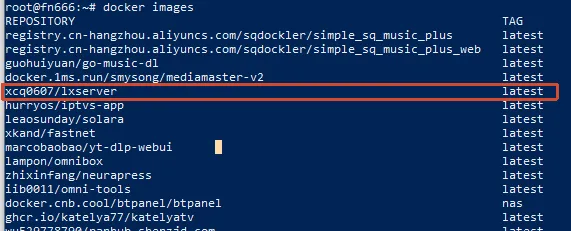
输入docker images 回车,会显示本地镜像名和标签(红框中的部分)
导出镜像:
使用 docker save 命令,通过镜像名导出
docker save -o 保存路径/文件名.tar 镜像名:标签
例如:导出lxserver镜像(需提前建好“镜像备份”文件夹)
docker save -o /vol1/1000/镜像备份/lxserver.tar xcq0607/lxserver:latest
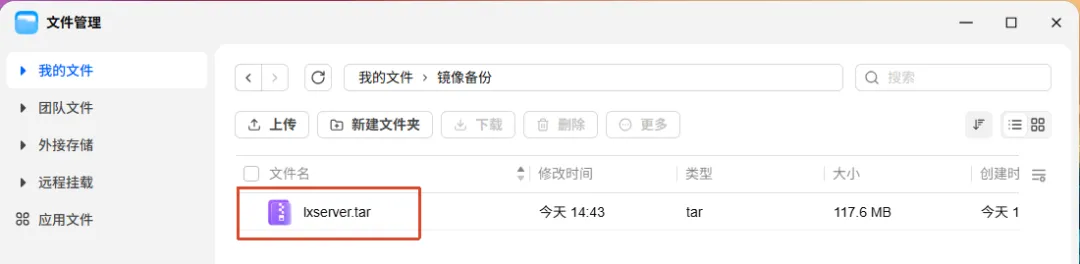
打开文件夹查看,已经成功导出了
导入镜像:
同样是通过sudo -i 进入root权限后操作
docker load -i 文件路径/文件名.tar
例如:导入上面导出的lxserver镜像
docker load -i /vol1/1000/镜像备份/lxserver.tar
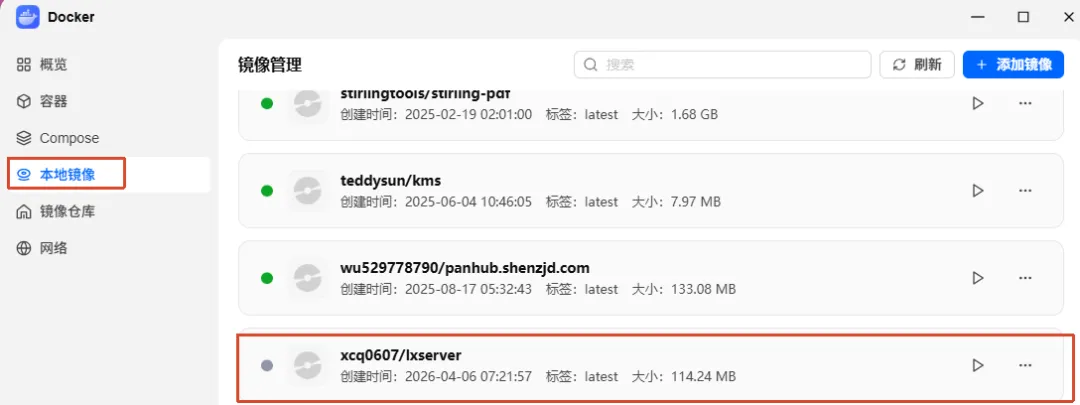
打开本地镜像可看到已经删除的镜像导入成功了
接下来就可以重新部署了
注:以上均为Windows 10 专业版中操作,其他版本大同小异




 10个月宝宝每天需要喝多少奶粉?

