Claude Code 学习笔记
别名及自创 Skills
用好 Claude Code,从「别名提效」到「自创 Skills」,
让 AI 真正变成你的专属助手。
01 设置别名,一键启动完整权限
设置别名,允许 Claude Code 执行所有命令,即通过一个别名启动 Claude Code,相当于执行下列代码:
claude --dangerously-skip-permissions
查阅资料,可以发现,需要做如下配置,以 Mac 为例:
1macOS / Linux(Zsh 或 Bash)
这是 Mac 和 Linux 用户最常见的环境。
打开配置文件:
如果你用的是 Zsh(Mac 和大多数 Linux 的默认 Shell),在终端运行:
nano ~/.zshrc
如果你用的是 Bash,则运行:
nano ~/.bashrc
添加别名:在打开的配置文件末尾,加上这一行:
alias cc='claude --dangerously-skip-permissions'
保存并生效:按 Ctrl + X,然后按 Y 回车保存。最后在终端运行以下命令,让配置立即生效:
source ~/.zshrc
# 或者 source ~/.bashrc
使用:搞定!以后在项目目录下,只需输入 cc 并按回车,就等同于启动了拥有完整权限的 Claude Code。
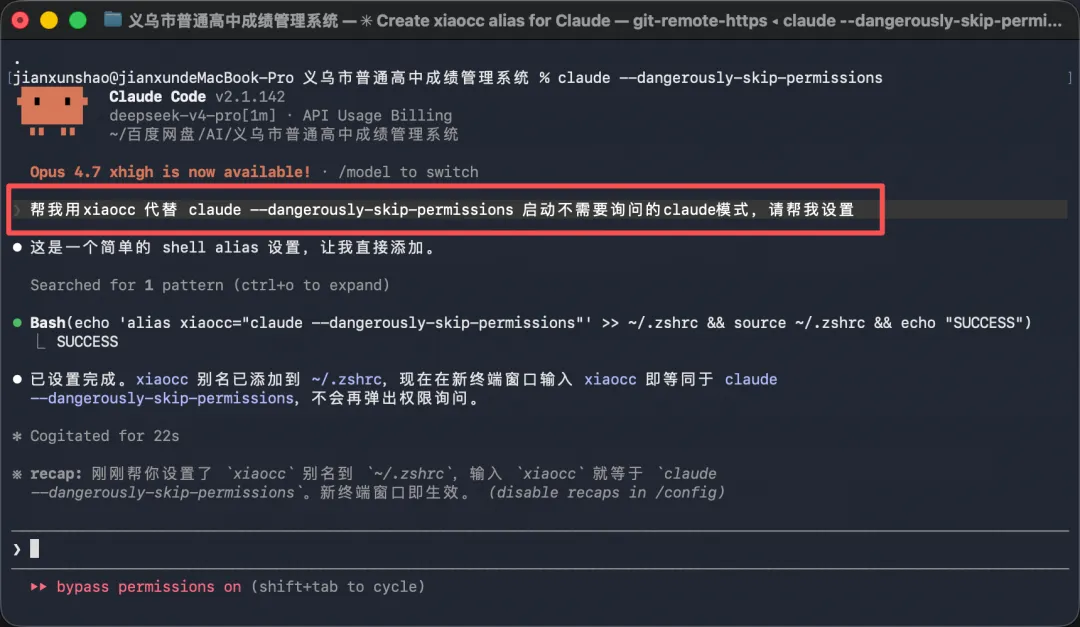
如果你照着这个命令做了,肯定可以设置成功。但是,为什么不用魔法打败魔法呢?请看下图:
本人用了两天,按回车确认,按到手酸,实际上,刚开始也确实会认真看下提示,小心翼翼,几次过后,基本不看,直接 YES。关键是很多时候,Claude Code 执行任务时,窗口切出去,然后停在那里很久,没往下做,就非常耽误进度。
因此建议只要不是特别重要的资料或者项目,在备份之后,都可以用这个模式启动,可以节省很多时间。
我设置的别名是 xiaocc,你可不要有什么邪恶的想法,比如设置成校长的名字、学科组长的名字之类。
◆ ◆ ◆
02 自创 Skills
把经常要重复做的事情做成固定的流程
虽然系统有很多自带的 Skills,网络上也有很多 Skills 可以一键安装,上篇文章也有介绍。
但有时候有些任务自己需要经常重复去做,那么在完成这件事后,可以让 Claude Code 把你跟他交互、迭代的过程做成 Skills,那么下次再做同样的事情时,不需要频繁对话调试。
比如我做了一个公众号排版的 Skills。大概过程如下:
1初次尝试
我让它帮我把一个 docx 文档做成公众号排版,要求可以直接复制粘贴到公众号编辑器中。Claude 给的第一版是输出了一个 html 文件,然后告诉我复制到公众号就可以。
2迭代优化
确实可以!但是也有问题,可能因为公众号支持的标记略有不同,所以定位的表格都在,于是,我提出第二个迭代要求,去掉那些定位的表格边框。
3关键一步:生成 Skill
我让他把上面的过程做成 Skills,下次直接跟它说把哪篇文章变成公众号排版即可。它就自动创建了一个名字为 wechat-format 的 Skills。(全程我只知道有 Skills 这么个东西,并不了解要怎么创建)
4二次迭代
我准备试试创建好的 Skills,结果因为新的文档中包含了代码,但是这个 Skills 对于代码的处理没有规定,所以代码变成一团糟,然后,我继续让他修复这个问题,并且把相关内容补充到之前的 Skills 中。再次触发这个 Skills 来排版,正常了!
5持续完善
或许这个 Skills 需要继续迭代。这是一个不断完善的过程,是一个个性化的,完全符合自己需求的 Skills!
Skills 的本质:把一次性的对话经验,沉淀为可复用的自动化流程。
如果这篇文章对你有帮助,欢迎 点赞、在看、转发。