点击下方卡片,关注“人工智能陈小白”
视觉/大模型/图像重磅干货,第一时间送达!
在 Dify 私有化体系中,模型服务层是整个 AI 应用的核心算力支撑。直接对接第三方模型 API 无法满足企业内网安全、数据不出境、高并发推理等需求。因此,我们通常会搭配一个轻量化、高性能、易管理的本地模型运行与管理平台——Xinference,实现私有化大模型统一托管。
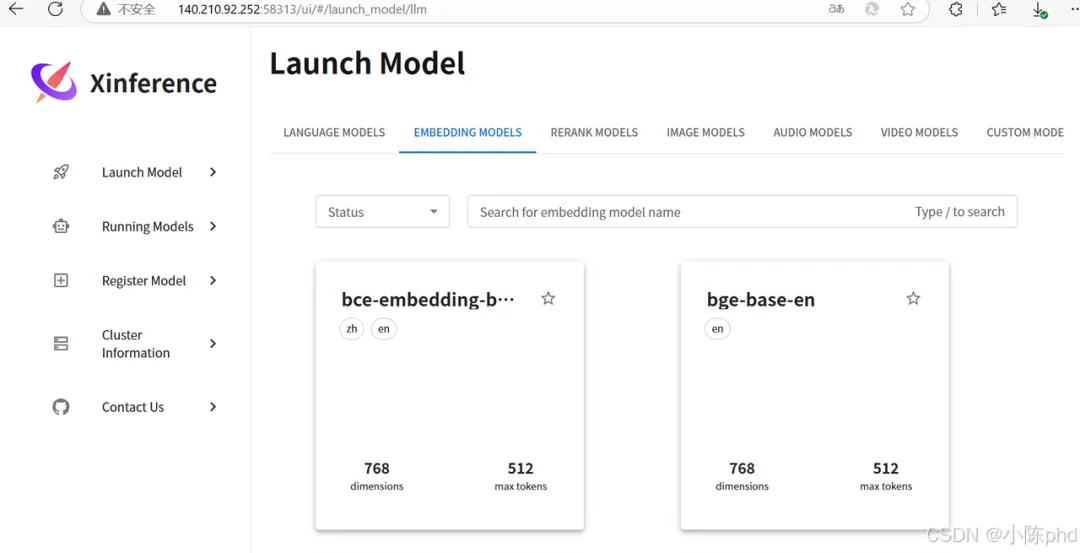 在这里插入图片描述
一、Xinference 平台概述
Xinference 是由 Xorbits 团队开发的开源企业级大模型推理与管理平台,专注于解决私有化场景下 LLM 部署难、管理乱、接入复杂的问题。它可以在 CPU/GPU/异构芯片环境下一键启动各类开源大模型,并自动提供标准 API 接口,无缝对接 Dify 平台。
核心优势
- • 一键部署:支持 Docker、pip、Docker Compose、Kubernetes 多种部署方式
- • 模型丰富:兼容 100+ 主流开源模型(Qwen、ChatGLM、Llama、DeepSeek 等)
- • 标准接口:提供 OpenAI 完全兼容 API,可直接接入 Dify
- • 资源智能调度:自动检测可用硬件,支持多模型并发、GPU/CPU 自动适配
- • 量化推理:支持 4bit/8bit/FP8 量化,大幅降低显存占用
- • 企业级特性:API 密钥认证、多租户隔离、日志监控、高可用部署
- • 纯内网运行:数据不落地外网,满足企业安全合规要求
二、部署前环境准备
2.1 硬件要求
2.2 软件环境要求
- • 操作系统:Linux(推荐 Ubuntu 22.04 LTS / CentOS 7+)
- • NVIDIA 驱动:≥535.104.05(GPU 必需)
- • NVIDIA Container Toolkit:≥1.14.0(Docker GPU 支持)
- • Python:3.9-3.11(pip 部署方式)
三、多种部署方式详解
3.1 Docker 方式部署(推荐生产环境)
这是最稳定、最推荐的部署方式,环境隔离性好,维护简单。
3.1.1 基础部署命令
# 拉取最新稳定版镜像
docker pull xorbitsai/inference:v1.17.1

# 创建数据挂载目录
mkdir -p /data/xinference/models
mkdir -p /data/xinference/logs

# GPU 版本启动(推荐)
docker run -d \
  --name xinference \
  --gpus all \
  --shm-size=128g \
  -p 9997:9997 \
  -v /data/xinference/models:/root/.xinference \
  -v /data/xinference/logs:/var/log/xinference \
  -e XINFERENCE_MODEL_SRC=modelscope \
  -e TZ=Asia/Shanghai \
  --restart always \
  xorbitsai/inference:v1.17.1 \
  xinference-local -H 0.0.0.0 --port 9997 --log-level info

# CPU 版本启动(无 GPU 时使用)
docker run -d \
  --name xinference \
  -p 9997:9997 \
  -v /data/xinference/models:/root/.xinference \
  -v /data/xinference/logs:/var/log/xinference \
  -e XINFERENCE_MODEL_SRC=modelscope \
  -e TZ=Asia/Shanghai \
  --restart always \
  xorbitsai/inference:v1.17.1-cpu \
  xinference-local -H 0.0.0.0 --port 9997 --log-level info
重要参数说明:
- •
--shm-size=128g:多 GPU 部署必需,设置共享内存大小 - •
XINFERENCE_MODEL_SRC=modelscope:使用国内魔搭社区下载模型,速度更快
3.1.2 Docker Compose 部署(更易管理)
创建 docker-compose.yml 文件:
version:'3.8'

services:
xinference:
image:xorbitsai/inference:v1.17.1
container_name:xinference
restart:always
ports:
-"9997:9997"
volumes:
-./models:/root/.xinference
-./logs:/var/log/xinference
environment:
-XINFERENCE_MODEL_SRC=modelscope
-TZ=Asia/Shanghai
-XINFERENCE_API_KEY=your_strong_api_key_here
deploy:
resources:
reservations:
devices:
-driver:nvidia
count:all
capabilities: [gpu]
shm_size:'128g'
command:xinference-local-H0.0.0.0--port9997--log-levelinfo
启动服务:
docker-compose up -d
3.2 pip 方式部署(适合开发测试)
# 创建虚拟环境
conda create -n xinference python=3.10
conda activate xinference

# 安装完整版本
pip install "xinference[all]==1.17.1" -i https://pypi.tuna.tsinghua.edu.cn/simple

# 启动服务
xinference-local --host 0.0.0.0 --port 9997 --log-level info
3.3 Kubernetes 部署(大规模生产环境)
使用官方 Helm Chart 部署:
# 添加 Helm 仓库
helm repo add xinference https://xorbitsai.github.io/xinference-helm-charts
helm repo update

# 创建命名空间
kubectl create namespace xinference

# 安装(GPU 版本)
helm install xinference xinference/xinference \
  -n xinference \
  --version 1.17.1 \
  --set config.model_src="modelscope" \
  --set config.worker_num=2 \
  --set config.gpu_per_worker="1" \
  --set persistence.enabled=true \
  --set persistence.size=200Gi \
  --set service.type=LoadBalancer

# 查看部署状态
kubectl get pods -n xinference
四、模型管理与运行
4.1 在线模型下载与启动
方式一:WebUI 管理(推荐)
- 1. 访问
http://服务器IP:9997 进入 Xinference 管理界面 - 3. 在模型列表中找到需要的模型(如
qwen2.5-7b-instruct) - • 量化级别:推荐
q5_k_m(7B模型平衡精度与速度)
方式二:命令行管理
# 查看所有可用模型
xinference list

# 启动 Qwen2.5-7B-Instruct(推荐配置)
xinference launch \
  --model-name qwen2.5-7b-instruct \
  --model-format gguf \
  --quantization q5_k_m \
  --n-ctx 8192 \
  --model-uid qwen2.5-7b-prod

# 查看已启动的模型
xinference list-running

# 停止模型
xinference terminate --model-uid qwen2.5-7b-prod
4.2 量化级别选择指南(2025年实测)
4.3 离线模型导入(完全内网环境)
如果服务器无法访问公网,可提前下载模型文件后导入:
- 1. 从 Hugging Face 或 ModelScope 下载 GGUF 格式模型文件
- 2. 将文件上传到
/data/xinference/models/gguf 目录 - 3. 在 Xinference WebUI 中点击「Import Model」
- • 模型名称:qwen2.5-7b-instruct
- • 模型路径:/root/.xinference/gguf/qwen2.5-7b-instruct-q5_k_m.gguf
五、与 Dify 平台完整对接
Xinference 提供与 OpenAI 完全兼容的 API 接口,可无缝接入 Dify 平台。
5.1 在 Dify 中添加模型提供商
- • API Key:
your_strong_api_key_here(与 Xinference 启动时设置的一致) - • API 地址:
http://Xinference服务器IP:9997/v1
5.2 添加具体模型
- 1. 在模型提供商列表中找到「Xinference」
- 4. 填写模型名称:必须与 Xinference 中启动的模型名称完全一致(如
qwen2.5-7b-instruct)
5.3 测试连通性
- 2. 在弹出的对话框中输入:"你好,请介绍一下自己"
六、生产环境高级配置
6.1 安全加固
6.1.1 启用 API 密钥认证
# Docker 启动时添加环境变量
-e XINFERENCE_API_KEY=your_strong_api_key_here

# 或在命令行启动时添加参数
xinference-local --host 0.0.0.0 --api-key your_strong_api_key_here
6.1.2 配置 IP 白名单
# 只允许指定 IP 访问
-e XINFERENCE_ALLOWED_IPS="192.168.1.0/24,10.0.0.0/8"
6.2 多 GPU 支持
6.2.1 指定特定 GPU 设备
# 只使用 GPU 0 和 GPU 1
docker run -d \
  --name xinference \
  --gpus '"device=0,1"' \
  --shm-size=128g \
  -p 9997:9997 \
  xorbitsai/inference:v1.17.1
6.2.2 分布式集群部署
# Supervisor 节点
xinference-supervisor --host 192.168.1.100 --port 9997

# Worker 节点 1
xinference-worker --endpoint http://192.168.1.100:9997 --gpus 0,1

# Worker 节点 2
xinference-worker --endpoint http://192.168.1.100:9997 --gpus 0,1
6.3 性能优化
# 优化启动参数
docker run -d \
  --name xinference \
  --gpus all \
  --shm-size=128g \
  -p 9997:9997 \
  xorbitsai/inference:v1.17.1 \
  xinference-local \
    -H 0.0.0.0 \
    --port 9997 \
    --model-limit 3 \
    --gpu-memory-utilization 0.8 \
    --batch-size 8 \
    --max-tokens 8192
关键优化参数:
- •
--model-limit 3:最多同时运行 3 个模型 - •
--gpu-memory-utilization 0.8:GPU 内存使用率上限 80%,防止 OOM - •
--batch-size 8:批处理大小,提升高并发场景吞吐量
6.4 日志与监控
6.4.1 日志配置
- • 日志默认存储在
/data/xinference/logs 目录 - • 支持自动滚动:单个日志文件达到 100MB 时自动分割,保留最近 30 个备份
- • 调整日志级别:
--log-level debug(调试)/ info(生产)/ warning(错误)
6.4.2 Prometheus 监控
Xinference 内置 Prometheus 指标端点:http://服务器IP:9997/metrics,可采集以下指标:
七、常见问题排查与解决方案
7.1 模型下载失败
- 1. 设置国内镜像源:
-e XINFERENCE_MODEL_SRC=modelscope - 2. 增加下载重试次数:
-e XINFERENCE_DOWNLOAD_MAX_ATTEMPTS=5
7.2 模型启动失败(OOM)
- 1. 使用更低量化级别的模型(如从 Q5_K_M 改为 Q4_K_M)
- 3. 降低 GPU 内存使用率上限:
--gpu-memory-utilization 0.7
7.3 Dify 无法调用 Xinference
- 4. 确认模型名称在 Dify 和 Xinference 中完全一致
- 5. 测试直接调用 Xinference API:
curl http://Xinference服务器IP:9997/v1/models \
  -H "Authorization: Bearer your_api_key"
7.4 推理速度慢
- 1. 确认使用了 GPU 加速(检查日志中是否有 "Using GPU" 字样)
- 2. 使用 GGUF 格式模型,速度比 PyTorch 格式快 2-3 倍
- 4. 调整批处理大小:
--batch-size 16

 10个月宝宝每天需要喝多少奶粉?

