救命!PS新手直接抄作业!这4个技巧+快捷键太香了📒
谁懂啊!刚学PS时,抠相似背景、模糊图片变清晰、盒子贴图案全靠瞎试,做图做到崩溃😭
整理了这份新手友好笔记,看完直接少走3年弯路!
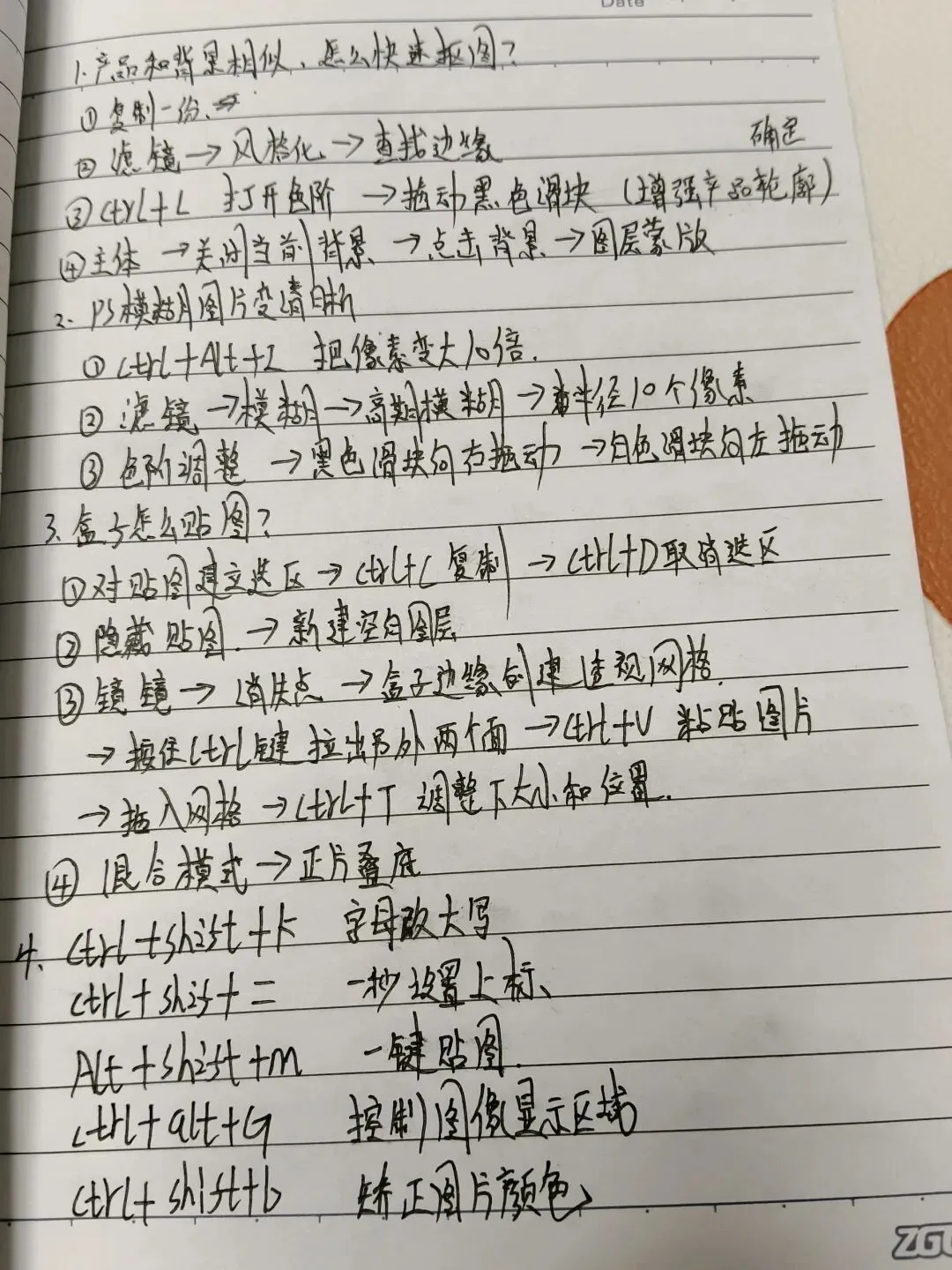
✨ 1. 产品和背景太像?一键抠图大法
1. 复制一份原图
2. 滤镜 → 风格化 → 查找边缘,确定
3. Ctrl+L 打开色阶,拖动黑色滑块增强产品轮廓
4. 抠出主体,关掉当前背景,点击背景图层,加个蒙版就搞定!
✨ 2. 模糊图片秒变清晰!新手必学
1. Ctrl+Alt+Z 把像素变大一倍
2. 滤镜 → 模糊 → 高斯模糊,半径设10个像素
3. 再调色阶:黑色滑块右拉、白色滑块左拉,瞬间锐化!
✨ 3. 盒子贴图案再也不歪!透视校正教程
1. 对贴图建立选区 Ctrl+C 复制 → Ctrl+D 取消选区
2. 隐藏贴图,新建空白图层
3. 滤镜 → 消失点,沿盒子边缘创建透视网格,按住 Ctrl 拉出另外两个面 → Ctrl+V 粘贴图片,拖入网格 → Ctrl+T 调整大小和位置
4. 最后把混合模式改成「正片叠底」,完美贴合!
✨ 4. 封神快捷键|效率直接翻倍
- Ctrl+Shift+K :字母一键改大写,做标题超方便
- Ctrl+Shift+= :一秒设置上标,再也不用手动调
- Alt+Shift+M :一键贴图,懒人福音!
- Ctrl+Alt+G :控制图像显示区域
- Ctrl+Shift+B :一键矫正图片颜色,告别偏色
 10个月宝宝每天需要喝多少奶粉?

