S4 HANA生产模块学习笔记-传统 MRP 3
- 2026-05-30 01:46:48
S4 HANA生产模块学习笔记-传统 MRP 3
单物料单级运行MRP 最简单的物料需求计划MRP执行是单物料/单级运行(事务码MD03),用于计划单个物料。使用这个事务码时,物料需求计划将计划物料并为计划订单组件生成相关需求,但不会计划组件本身。 如果要重新计划特定物料自上次计划运行以来进行了更改,或者要对计划运行期间可能发生的任何问题进行问题的排除,则此事务码非常有用。尽管有MRP控制参数,但还必须输入要计划的物料和要计划的工厂或MRP区域,如下图所示。不能使用此交易计划多个物料或多个工厂或物料需求计划区域中的同一物料。 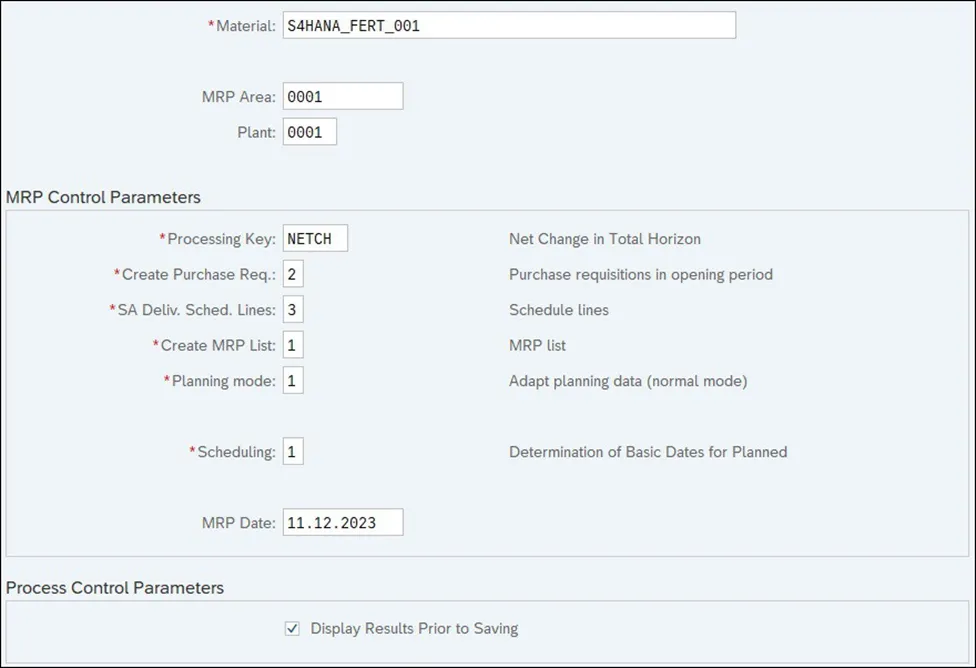
事务码MD03中的一个附加设置是"Display Results Prior to Saving 保存前显示结果"标志。选中此标志后,将对材料执行MRP,但可以在保存MRP结果之前对其进行评估,如下图所示。在保存物料需求计划结果之前,甚至可以执行一些操作,例如创建其他补货建议或手动设置确定日期。 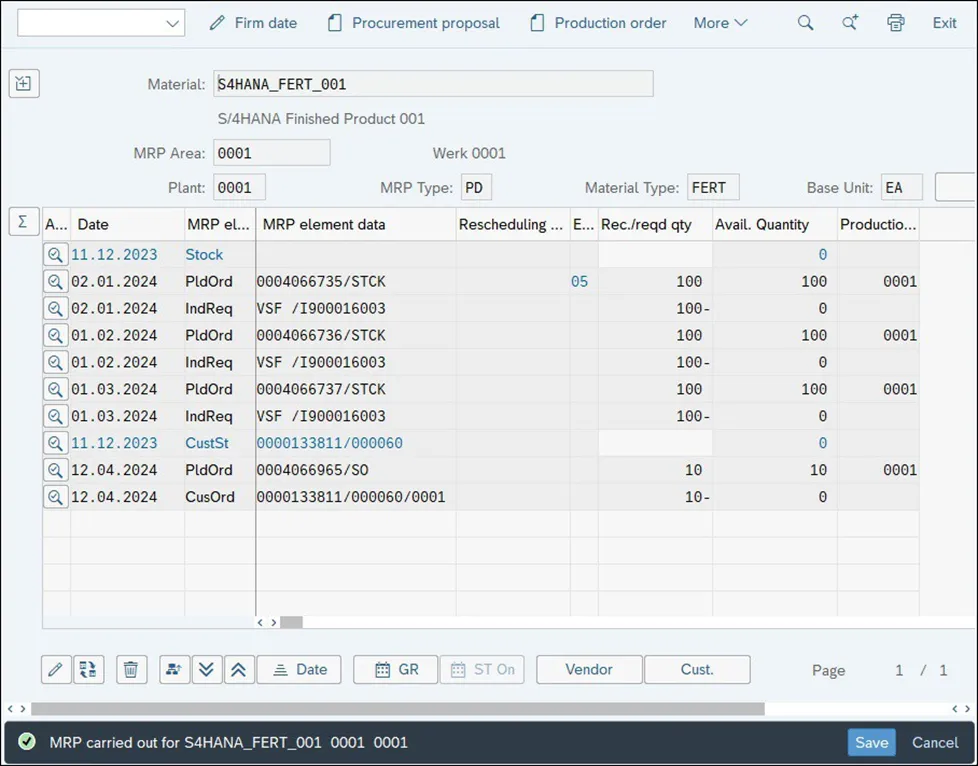
单物料多级运行MRP 虽然单物料单级运行MRP对于计划单个物料很有用,但可能需要计划物料并一起计划其组件,以避免任何可能的短缺。为此,可以使用事务MD02运行单物料/多级物料需求计划。 使用此事务码时,将选择要计划的特定物料和工厂或物料需求计划区域。在计划运行期间,如果存在计划订单,则将分解物料清单,为组件生成相关需求,并且这些组件也将被计划。计划将是多级的,这意味着将计划存在相关需求的所有级别的组件,直到原材料级别。如果涉及库存转移,供应工厂也将继续进行计划。 如下图所示,选择屏幕与单物料单级事务码非常相似,但确实有一些额外的过程控制参数和一个名为“Scope of Planning 计划范围”的附加部分。在此部分中,可以找到“Product Group 产品组”设置,当想要计划整个产品组及其组件时,会使用该设置。产品组是主数据元素,通常用于销售和运营计划,它用于组合将一起计划的不同材料。 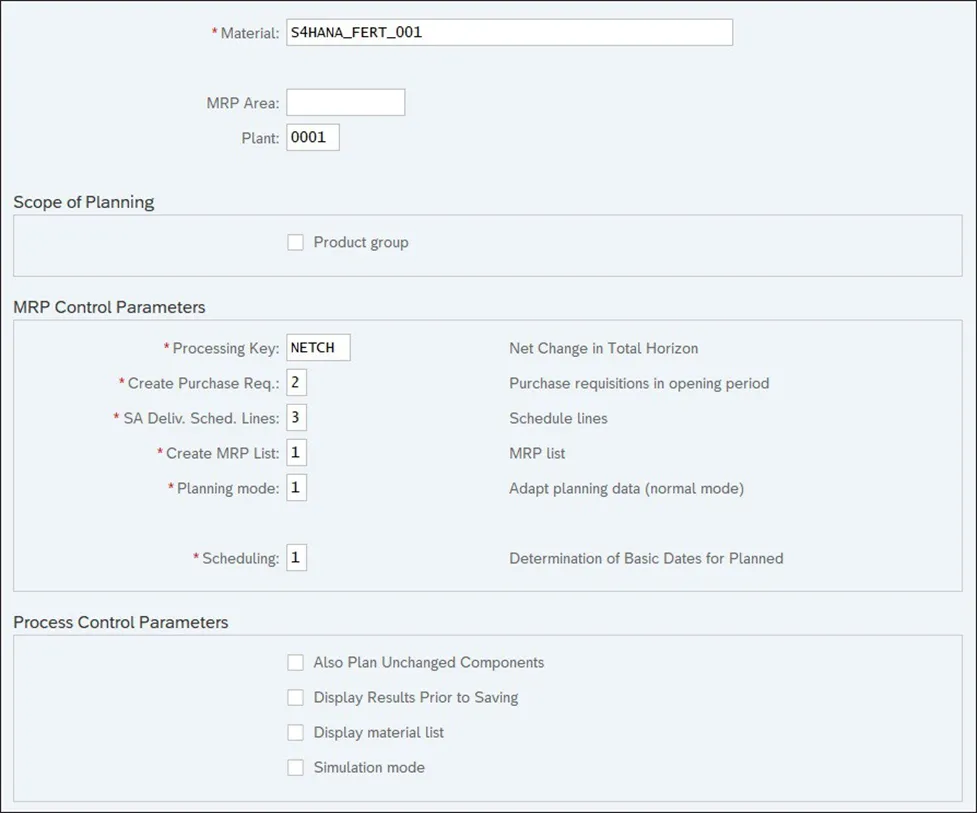
默认情况下,只有在计划运行期间为其创建或更改了从属需求的组件才会在事务码MD02中重新计划。如果要强制计划这些材料,可以在选择屏幕中勾选“ Also Plan Unchanged Components 同时计划未更改的组件”标志。 与单物料单级事务码类似,可以保存前显示结果标志,通过该标志可以在保存之前评估物料需求计划结果。因为可能有很多材料正在计划中,所以可以一一看到结果。保存每个物料后,可以看到一个弹出窗口,询问下一步该做什么(参见下图)。可以简单地继续计划运行(“计划到停止点”单选按钮),执行 MRP直到最后一个级别而不停止(“继续而不停止”单选按钮),取消计划运行(“取消计划运行”单选按钮),或确定新的停止点(“确定新断点”按钮)。 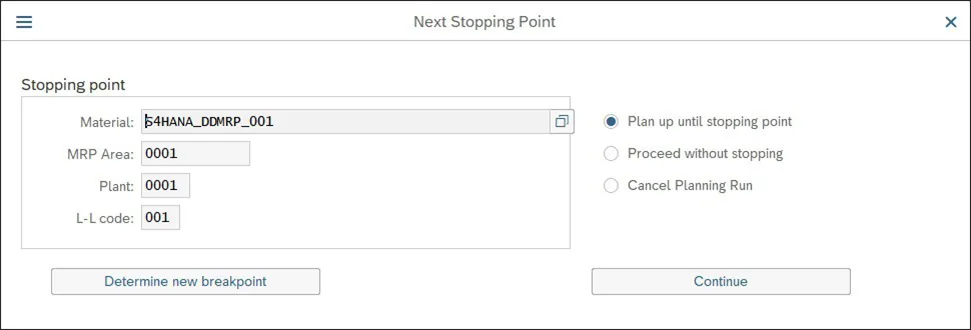
具有基于消耗的物料需求计划类型的组件将不会在单物料多级物料需求计划交易中进行计划(在各个段中创建的从属需求除外)。如果在检查中发现BOM低级代码小于或等于父低级代码,则也不会计划组件。此检查可防止递归物料清单结构导致物料需求计划中的无限循环。 MRP运行完成后,系统将呈现一个MRP结果屏幕,如下图所示,显示MRP运行统计信息,例如,包括计划的物料数量、有多少物料存在异常、数据库统计信息、运行时统计信息以及运行时间最高的物料排名。 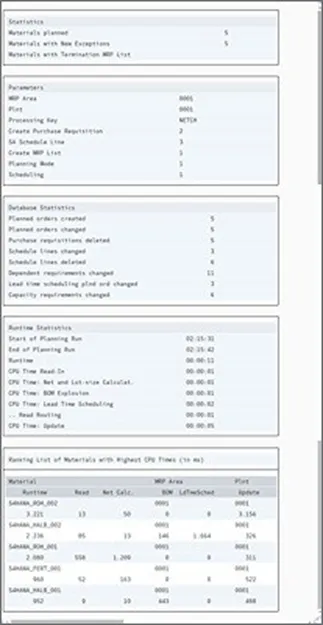
智造匠心:我们的《SAP实施项目三十六计》创作全纪实 新春特辑:SAP MM+英语听力双修包,49节实战视频免费领! 双旦福利速领|全网热抢的产品经理视频课程,今日限时0元开放! 12月专属福利:金蝶星空全套实操宝典(含视频)重磅发布! SAP实战宝典:从蓝图到上线,75份项目精华资料免费领! 1024程序员节狂欢!华为全套项目管理工具表格模板(含视频讲解),限免领取!
ERP学笙-- ERP从业人员的交流圈!
超800篇原创,不一样的ERP观点,不一样的ERP着眼点,点击标题下蓝字“ERP学笙”关注,我们将为您提供有价值,有意思的延伸阅读和专业知识。
如果要计划具有复杂BOM的物料,则可能会发现运行时间较长。评估结果屏幕中提供的信息可以帮助识别性能瓶颈,并了解MRP运行时是否与生成的元素数量成正比,或者是否存在性能问题。
如果还选中了Display Material List 显示物料清单标志,可以在结果屏幕的左上角看到物料按钮。通过单击此按钮,可以查看计划材料的详细列表,包括每种材料的例外情况和库存天数供应。下图显示了单物料多级MRP运行后物料清单的详细信息。
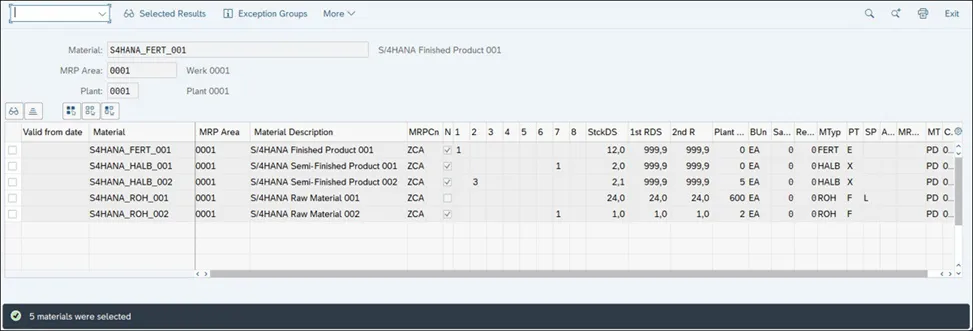
最后,如果只想分析多级MRP结果而不保存,则可以设置Simulation Mode 模拟模式 标志。在这种情况下,系统将自动设置显示物料清单标志,可以直接开化到物料清单中,在那里将能够评估物料需求计划结果。即使在模拟模式下,仍然可以选择在评估后保存MRP结果。
你若喜欢,点个❤️谢先👇
本文来自网友投稿或网络内容,如有侵犯您的权益请联系我们删除,联系邮箱:wyl860211@qq.com 。


