Knime学习笔记 – 数据输出
- 2026-05-10 16:34:48
Knime学习笔记 – 数据输出Knime笔记 - 数据输入通常我们分析好数据需要数据输出,Knime提供了多种可能,最简单的是数据直接输出,再输出前,我们需要对原来的字段名做出修改,选择想要的字段进行输出。 先来选择相关字段,这里我们仅保留日期、城市、物料和数据,这里需要用到Node:Column filter。 我们可以手动进行选择,如下图,去掉不需要的字段 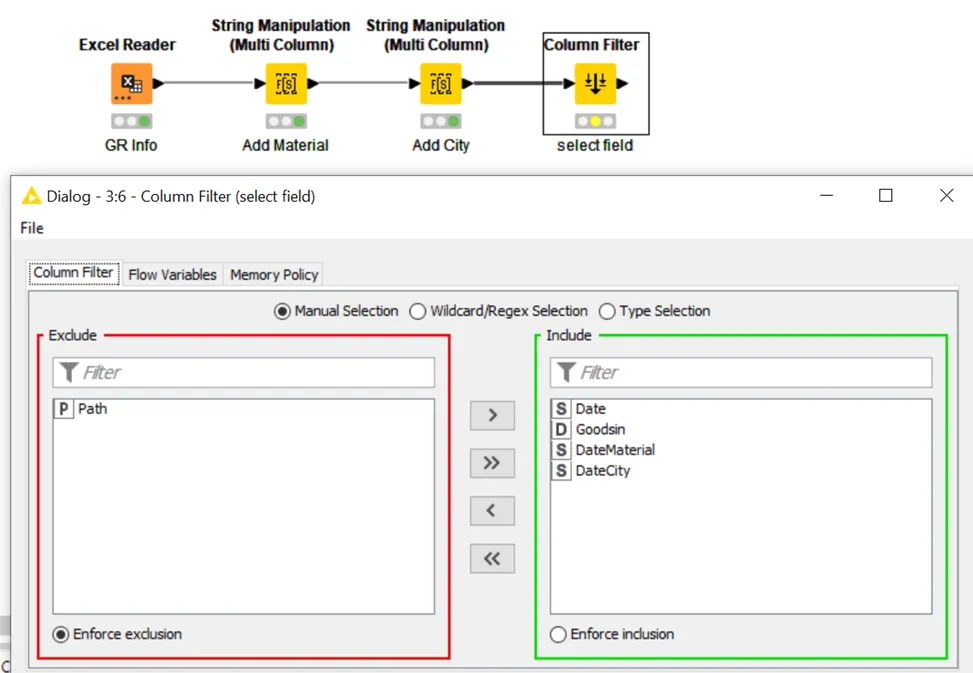
我们也可以根据字段类型或者提供一定的选择规则,我们的程序通常没那么复杂,手动选择已经足够了。 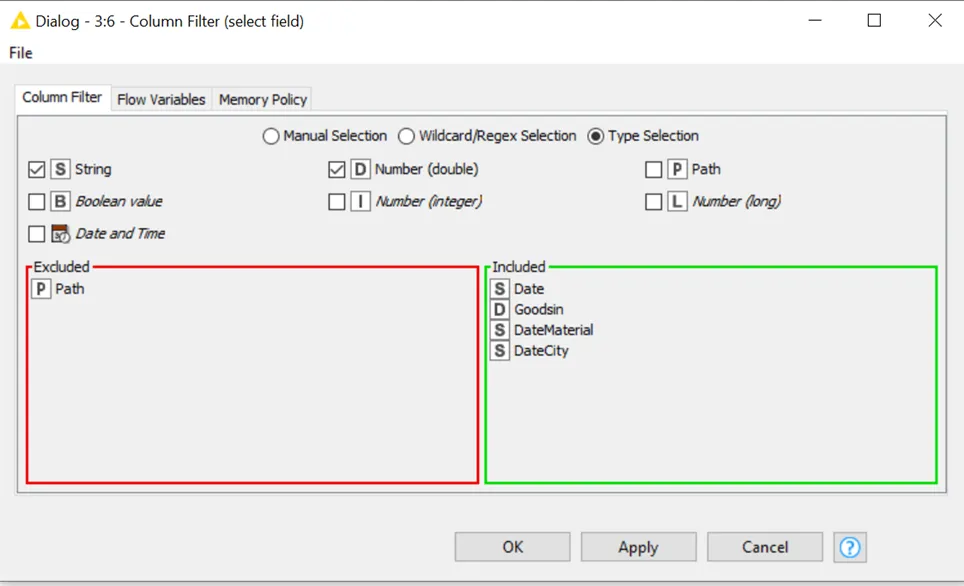
选择后,查看结果: 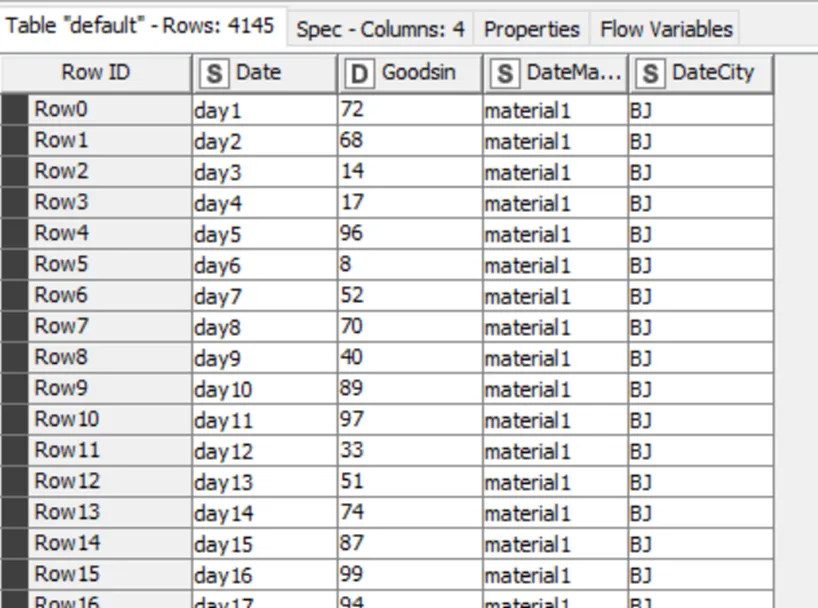
接下来,如果对字段名不满意,我们可以进行重新命名,这里需要用到另外一个Node:Column Rename,双击我们想要修改名字的字段后,这个字段就会出现的右面的对话框,在对话框中直接修改名字即可。 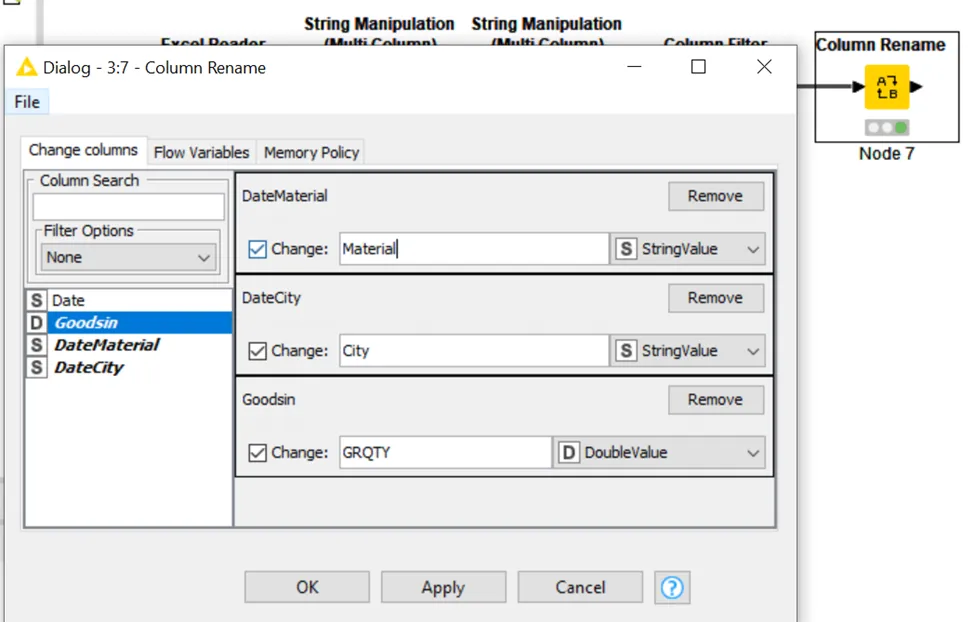
修改后查看结果: 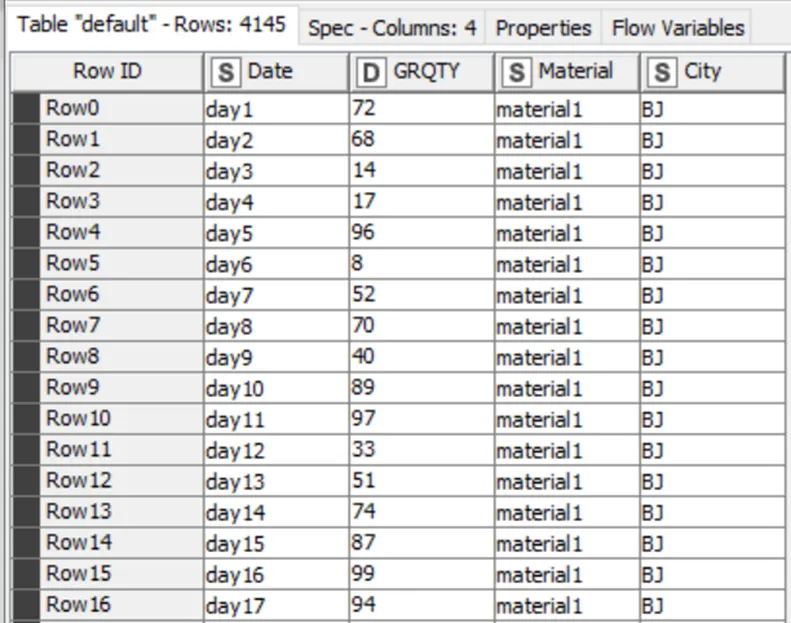
接下来,我们对每个城市的收货额按照月份进行分类再做成如下数据表格:
为了流程清晰,我对数据读取部分做了相关标识,这么做的好处是将来需要修改的时候一目了然 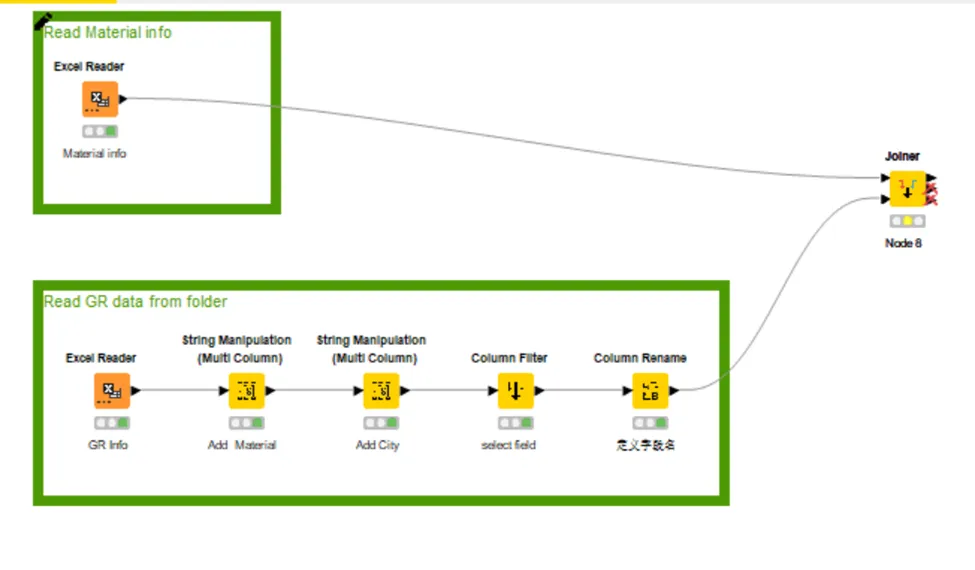
编辑Joiner,连接Joiner后,两张表就自动出现在框1里面,首先需要选择link的字段,这里是material,然后选择right join,为什么是right join呢,因为,我们需要显示全部的GR数据,如果在物料主数据中,有物料缺失,如果选择Inner join,这部分缺的数据就不会出现,当然,如果没有数据缺失,那么和Inner join是一样的结果,你也可以选择Inner Join。 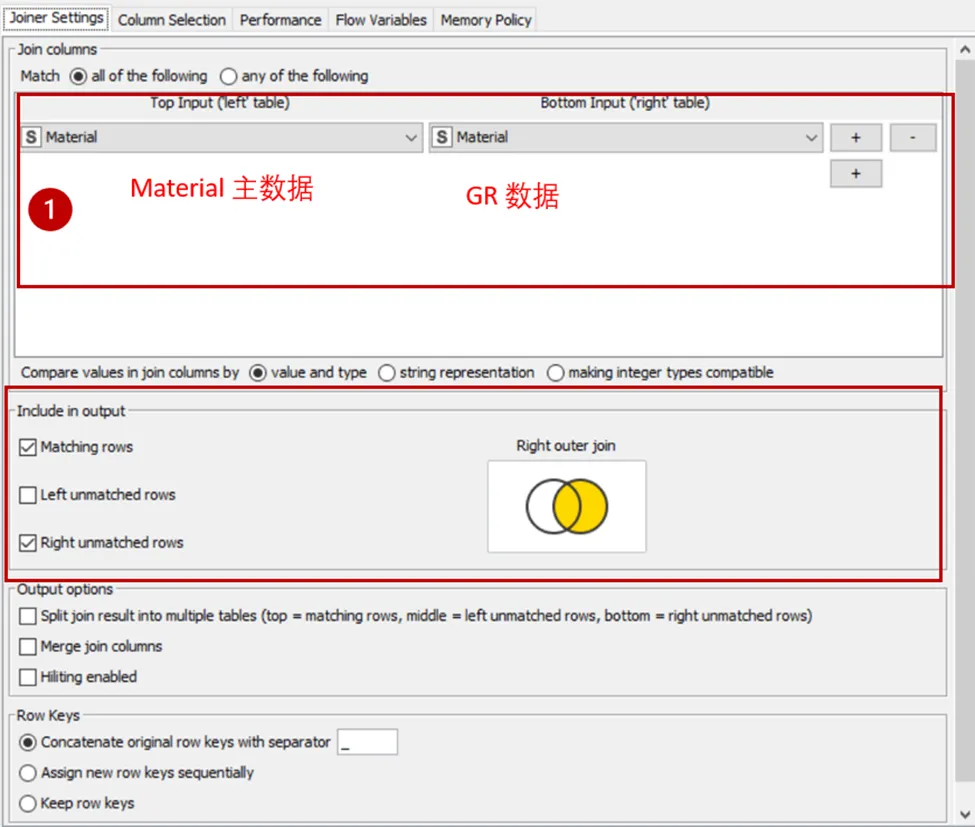
选择输出字段: 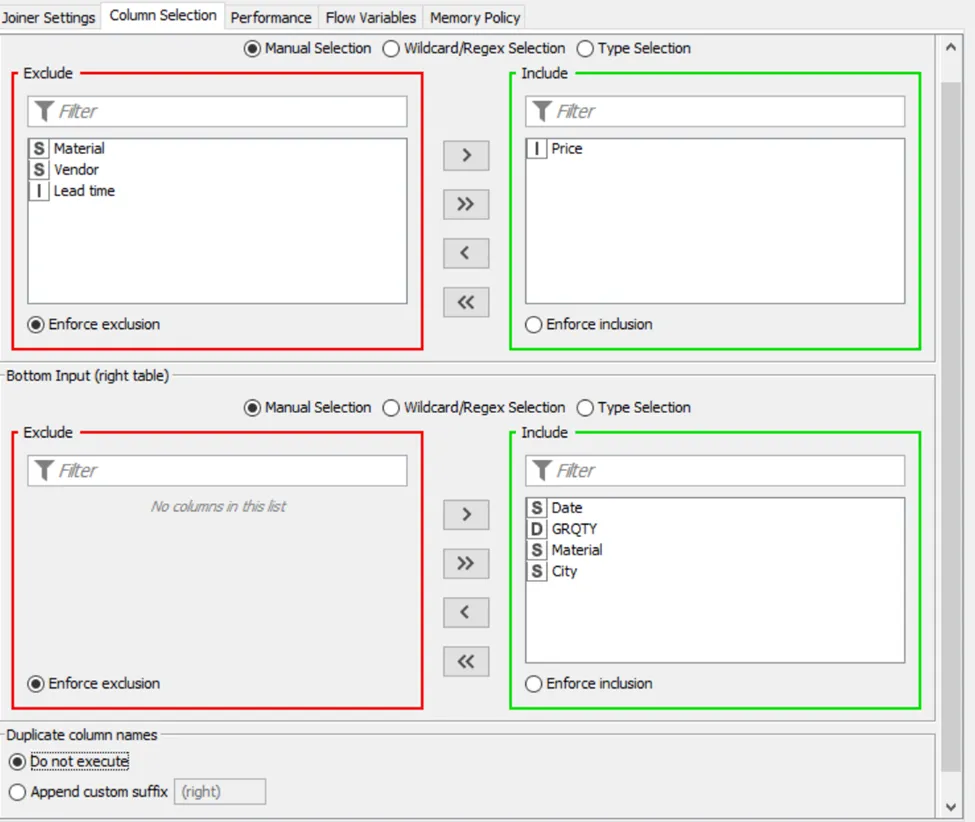
查看结果发现,价格没带出来,原因是Knime大小写敏感。 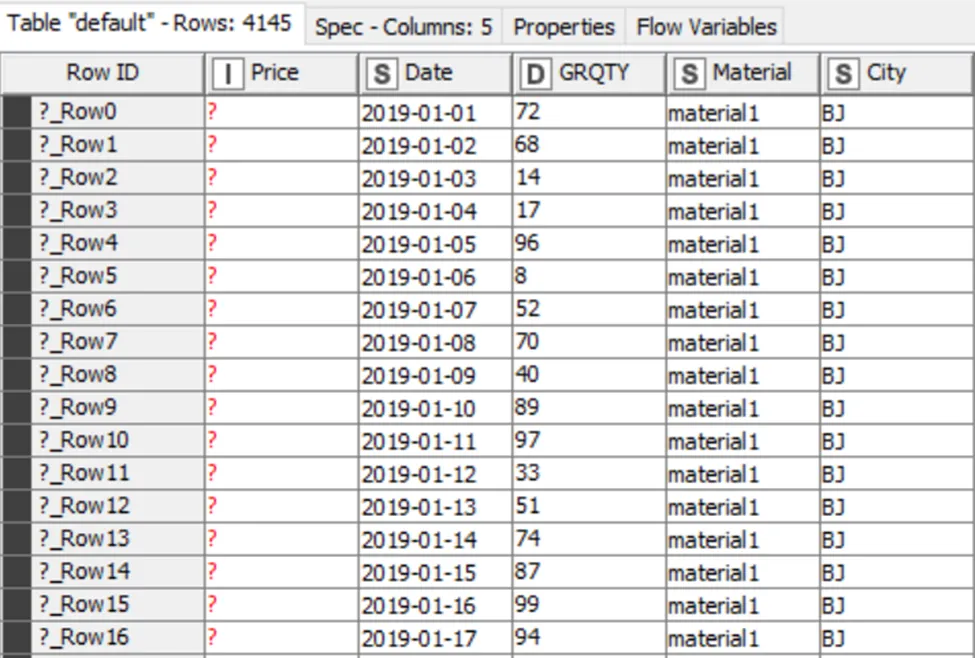
要处理这个,我们需要进行相应的修改,这里有两种方法,第一种很简单,把内容全部变成大写或者小写,再进行比对,第二种在官网找到Node:Join Custom Condition,我这里介绍第一种,另外一种可以去官网学习下怎么用。 那么第一种的话,我们需要将之前生成物料字段里面的公式改成: capitalize(substr($Path$,toInt(indexOf($Path$,".xlsx"))-9 ,9)) 再运行结果如下: 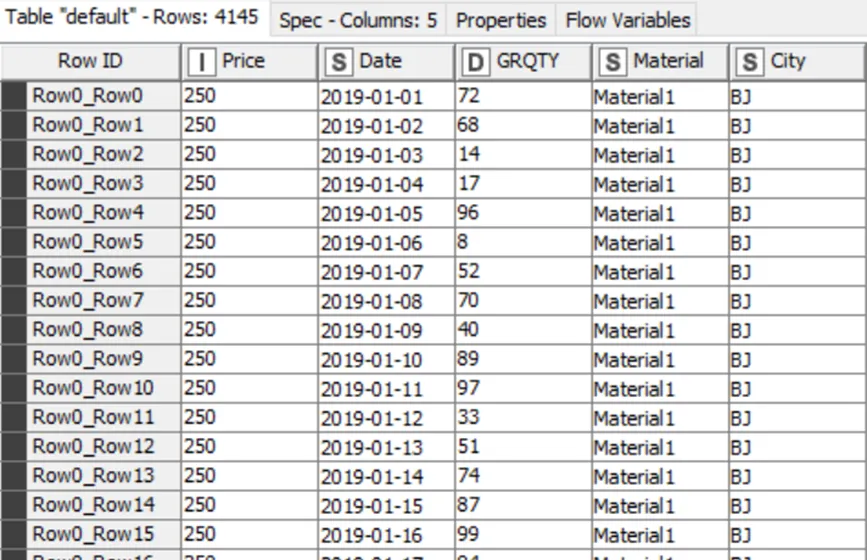
接下去,为了分月份,我们增加一个string Manipulation, 输入公式如下:substr($Date$,0,7),生成日期月份格式YYYY-MM 再增加一个Node:Math Formula 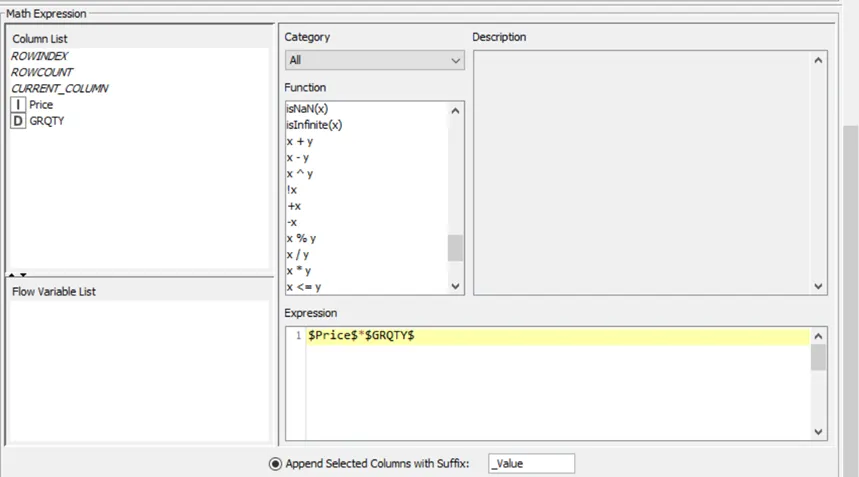
最后我们做出Pivot table,选择Node:Pivoting 选择City作为group的字段,并显示原字段名 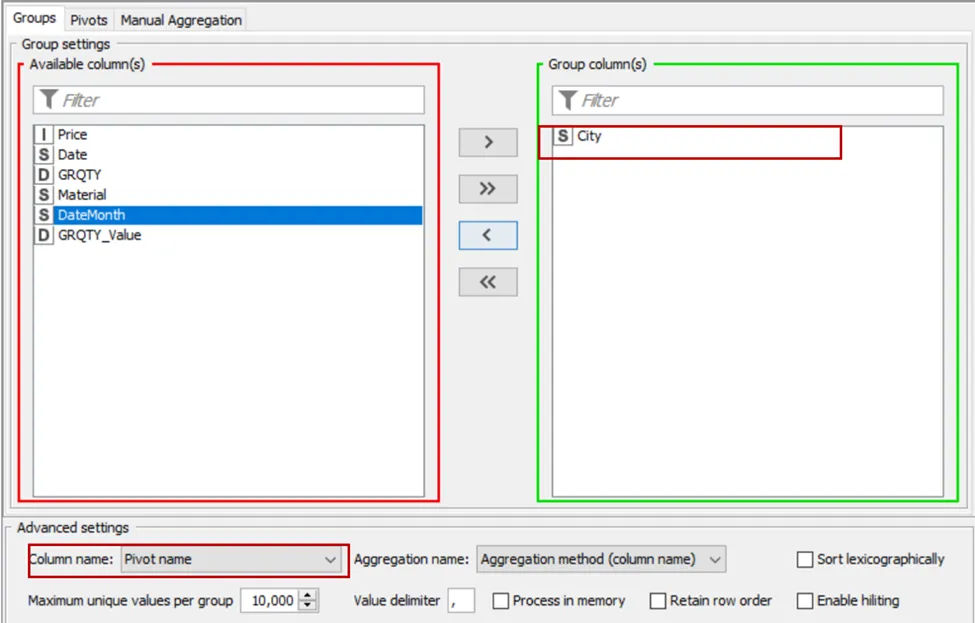
选择DateMonth作为Pivot的字段 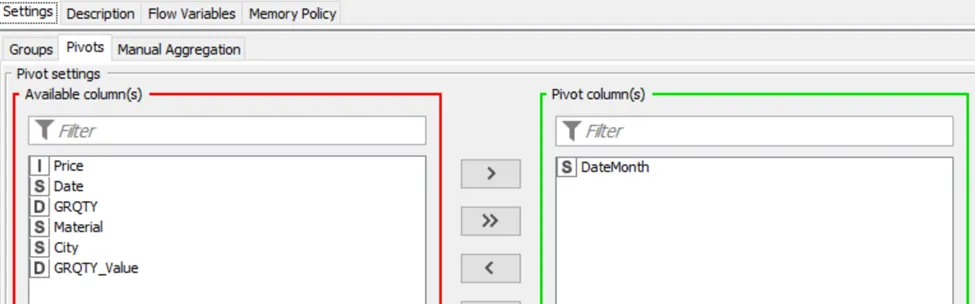
选择GRQTY_Value并求和。 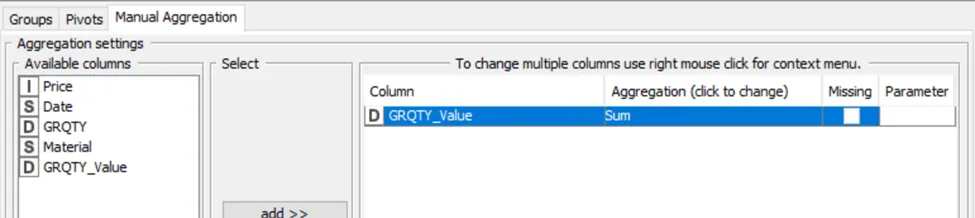
查看结果 
选择输出到Excel,选择Excel Write 选择本地文件输出,并提供文件名,同时你可以选择覆盖或者增加根据需求,意思是,如果你的文件已经生成,是否是直接覆盖,如果folder没有生成,可以选择直接生成。 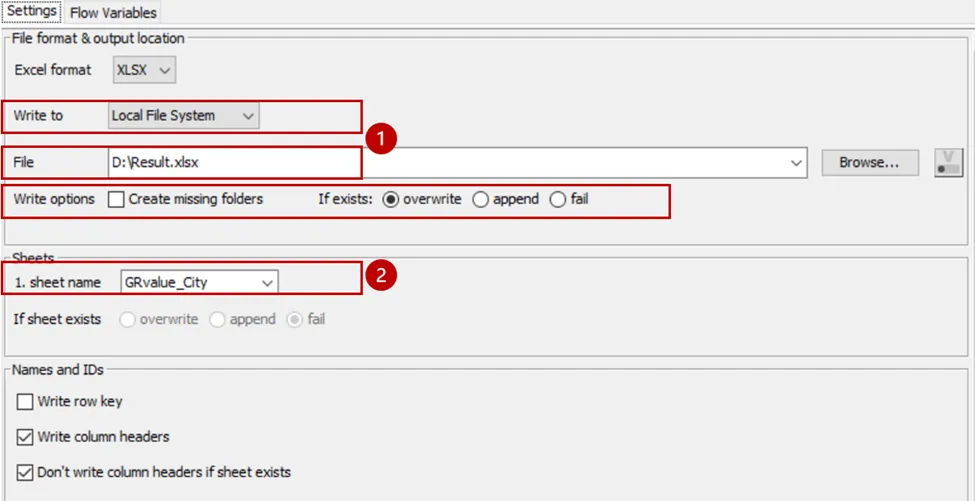
设置完成,我们右键鼠标,点击Excute。 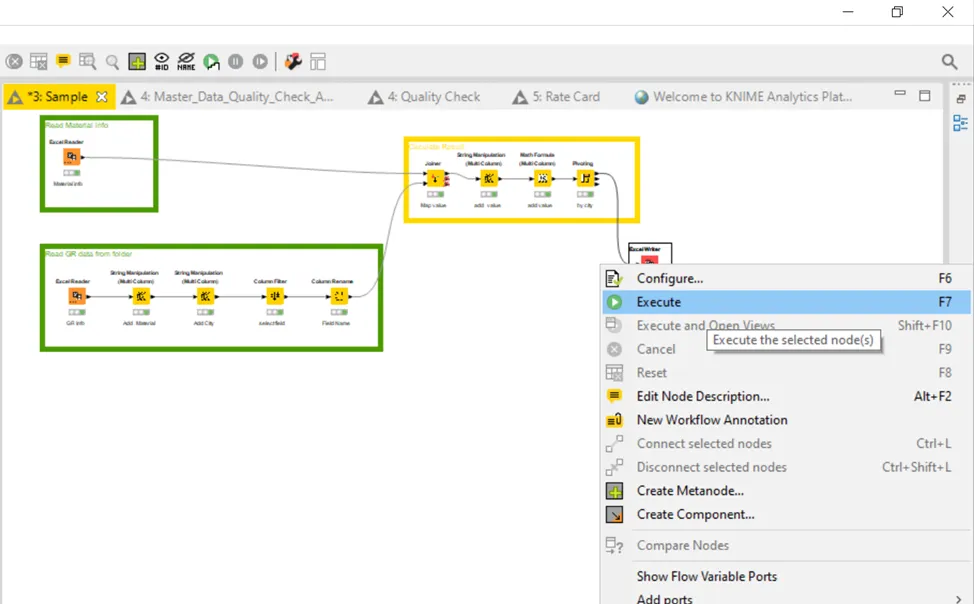
在对应的目录下,你可以发现生成的文件,以后如果数据有更新,只需要reset下,再运行,结果可以直接输出。相对于Excel,Knime跟容易,几乎不需要任何编程技能,可以轻松实现你要的功能,而且,特别适合数据经常会变化的我们,对数据分析超级友好。 相关好文如下,点击即可阅读供应链数据分析的实用工具介绍 -KNIMEABC分类库存控制法:不手动排序,如何用Excel进行ABC分类供应链神人:不用系统也能处理海量订单物料计划中如何使用Excel实现一对多反向查询功能有了ERP 软件,供应链人为什么还依赖 Excel 表格?Excel新技能 -- 产能与销售策略最优决策分析用Excel进行供应链数据分析:指数平滑和线性回归(附视频)用Excel进行供应链数据分析:新产品预测概述全新产品上市预测 - 用Excel进行预测
2019 | 2020 | 2022 | ||
BJ | ||||
SH | ||||
GZ |
物料的价格在另外物料主数据表里面,要实现这个目标,我们要先链接两个表,这里用到Node:Joiner
本文来自网友投稿或网络内容,如有侵犯您的权益请联系我们删除,联系邮箱:wyl860211@qq.com 。
随机文章
-
 10个月宝宝每天需要喝多少奶粉?
- 奋斗的篇章|敲重点!get东油学习笔记→期末幸运值+1!(一)
- 性能测试名词学习笔记(零基础入门)
- 学习笔记|商法篇之【商主体】
- 读书笔记 | 巴金《家》
- S4 HANA财务配置学习笔记-定期处理与财务关账 5
- 「编号-0282-中药分析学」电子版+学习笔记+知识点总结+期末考试重点+复习+习题集及答案+名词解释+历年真题试卷及答案+题库及答案
- 中药制剂(丸剂)学习笔记
- 「编号-0331-草坪学」电子版+学习笔记+知识点总结+期末考试重点+复习+习题集及答案+名词解释+历年真题试卷及答案+题库及答案
- 「编号-0304-医学机能学」电子版+学习笔记+知识点总结+期末考试重点+复习+习题集及答案+名词解释+历年真题试卷及答案+题库及答案
- 作文写作经典人物素材整理与学习

