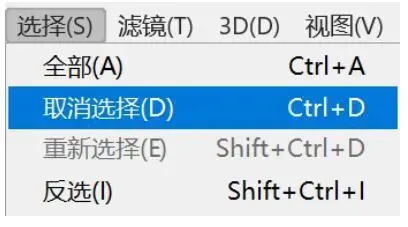
🍅选择工具基础:
本质:像素构成的区域,通过“蚂蚁线”显示
全选:ctrl/command➕A
取消选区:➕D
重新选择:➕shift➕D
反选:➕shift➕I
隐藏选区:➕H
从图层建立选区:ctal➕图层缩略图(图层内所有像素)
载入选区,选择xx图层透明
同一个抽屉洞里:
M(第一个
shift➕M(第二个
来回切换
1️⃣:按住鼠标直接拖动:长宽自由
2️⃣:shift➕拖动:1比1等比例
3️⃣:alt➕拖动,起点为中心
4️⃣:shift➕alt,以某一个点等比例放大
拖拽过程按住空格,实时调整选区位置
前提:选中任意选区工具的状态下:
单击选区范围外:取消当前选区
选区范围外拖拽:移动当前选区
前提:有选区存在状态下:
加选:按住shift
减选:按住alt/option
交叉选择:按住shift➕alt/option
高级选择应用:
高光选区:选中亮部区域调整,不影响阴影部分
对象选择:单独选择樱桃调整色相饱和度,背景保持不变
背景替换:反选选区快速更换/清除背景
精准调整原理:限制调整范围,实现局部优化不影响整体
🍅选择工具类型
3️⃣大类别:
几何选择(规则圆形)
自由选择(手绘形状)
自动选择(基于属性)
基础操作技巧:
按住shift🉑绘制正圆形/正方形
按住alt/option以起点为中心绘制
空格键临时切换抓手工具调整视图
🍅
选区的定义:
本质:选区是选中像素所构成的区域,黑白相间的蚂蚁线表示。
操作特性:有选区存在,所有操作针对选区内的像素起作用。
视觉提升:像素不透明度低于50%,蚂蚁线不显示。
🍅选区的基本特性
边界标识:黑白相间的动态蚂蚁线作为视觉边界
局部调整:ctrl➕U调出色相/饱和度面板,仅选区像素出现变化
移动特性:使用移动工具,选中像素整体移动到画布其他位置。
🍅操作限制:
作用范围:曲线,色相修改仅选区内部
保护机制:选区外像素不受影响
临时取消:选区工具激活状态下,点击区域外🉑取消当前选区。
🍅选区的创建方法
基础工具:M调出矩形选框工具,shift➕M切换圆形选框。
特殊形状:按住shift拖拽创建正圆形/正方形
按住alt/option拖拽以起点为中心创建选区
位置调整:创建过程中按住空格键🉑实时移动选区位置
🍅选区的组合操作:
加选模式:按住shift🉑添加新选区到现有选区
减选模式:alt/option🉑从现有选区减去重叠部分
交叉选区:shift➕alt/option🉑保留交叉区域
消除锯齿:椭圆
选中【消除锯齿】复选框可以使绘制的选区边缘平滑柔和