还在一个个改封装?OrCAD与Excel的隐藏联动大法,这招必须学会!别再Ctrl+C/V了!教你用Capture自带的“Export/Import”功能,像处理表格一样处理原理图,改BOM效率提升10倍!画板子的时候最怕什么?
不是原理图画不出来,而是板子画了一半,Boss突然过来说:“哎,那个0402的电阻太小了,产线不好焊,全部换成0603吧。”或者,“BOM表里缺了公司的ERP编码,你把这500个物料的属性补一下。”
这时候你是怎么做的? 双击元件 -> 改属性 -> 确定 -> 下一个…… 如果是几百个元件,这鼠标点的,手指头都要断了吧?😭
或者使用属性编辑器(Property Editor)直接复制粘贴的方法,但在面对海量数据或者新增属性(比如加一列价格、厂家)时,那个方法容易错行。
今天给大家安利一个更正规、更稳健、且逼格更高的“骚操作”——利用 OrCAD Capture 自带的 Export/Import Properties 功能。
这也是很多大厂规范里要求的BOM整理方式,稳字当头!
第一步:把属性“掏”出来 (Export)
这个方法的逻辑很简单:把原理图的属性导出成一个文本文件,用 Excel 舒舒服服地改完,再导回去。
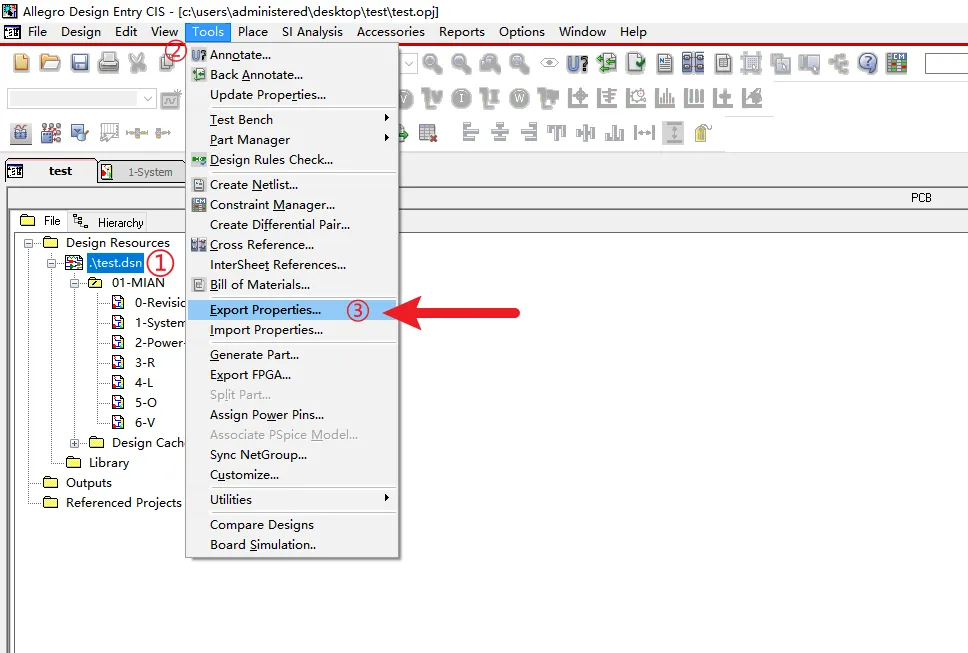
选中目标: 在左侧的项目管理器(Project Manager)里,选中你的.dsn文件(想改全板就选这个),或者只选中某一页原理图。
找到入口: 点击菜单栏的 Tools -> Export Properties...。
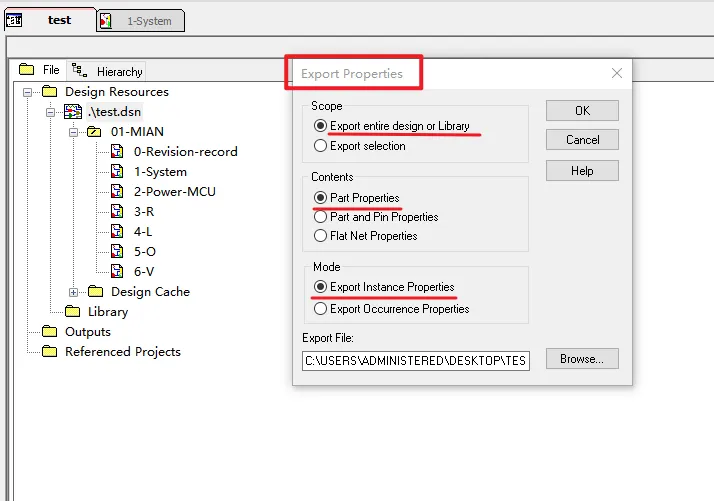
导出设置:
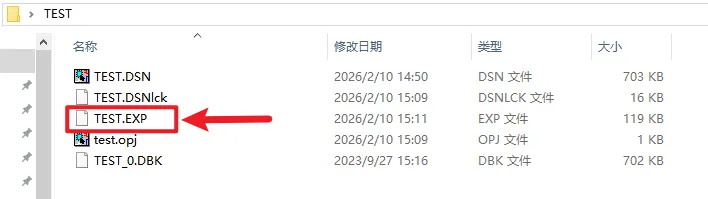
这时候,你的属性数据就已经变成一个文件乖乖躺在硬盘里了。
第二步:Excel 神操作 (最关键的一步!)
很多新手卡在这里:双击那个.exp文件,结果是用记事本打开的,乱七八糟全是字,根本没法看。
正确姿势如下:
先开 Excel: 打开一个空白的 Excel。
文件导入:点击 文件 -> 打开,文件类型选 所有文件 (*.*),找到那个.exp文件。
点“完成”。
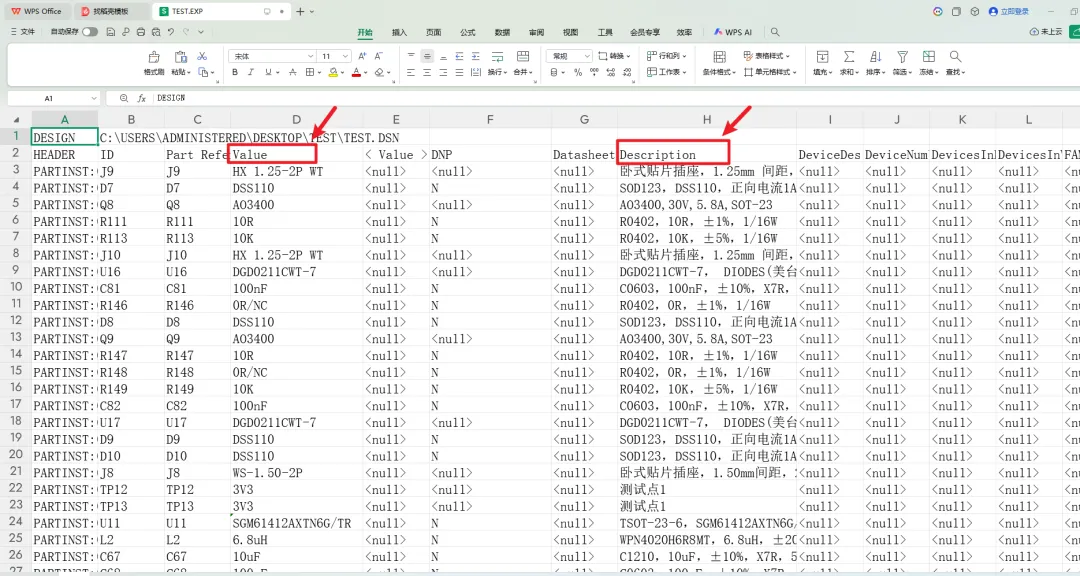
现在,整个原理图的命脉就在你手里了:
批量改封装:筛选出所有10k 电阻,一键把 Footprint 从R0402拉成R0603。
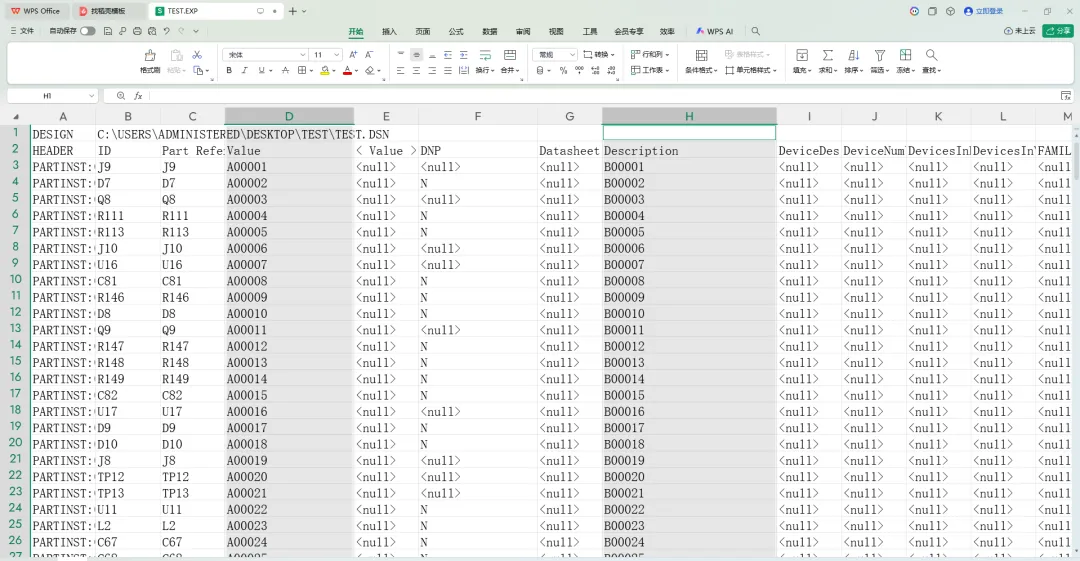
加新属性:想加一列“Supplier”?直接在 Excel 最右边表头写上Supplier,下面填上 ADI,OrCAD 竟然能识别!这是直接复制粘贴做不到的。
修改完之后点击保存,千万不用另存为xlsx等Excel格式
⚠️高能预警(必看):
绝对不要动第一列! 第一列通常是 {Reference} 或者系统 ID。这是 OrCAD 认人的“身份证”。你如果把 R1 的 ID 改了,或者删了这一行,导回去的时候 OrCAD 就懵圈了,可能会导致属性张冠李戴!
不要删行! 只改内容,不删行。
第三步:把属性“塞”回去 (Import)
比如修改Value和Description等信息
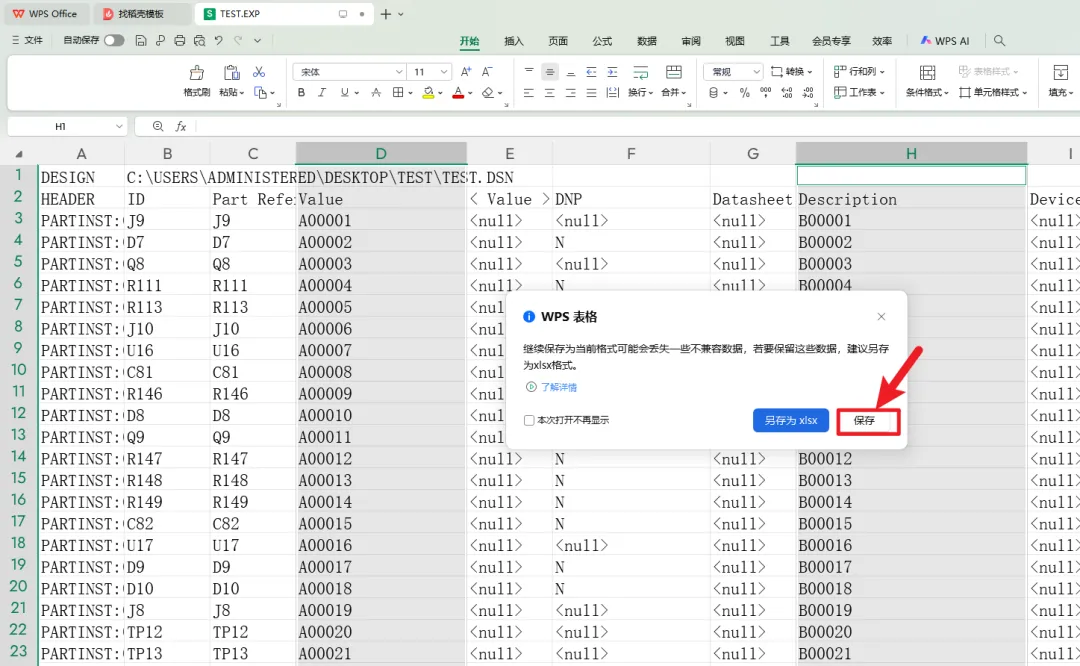
改爽了之后,我们要把数据送回原理图。
保存文件:
回到 OrCAD:
这时候屏幕可能会闪一下,然后弹出一个 Log 窗口,告诉你“Updated XXX properties”。
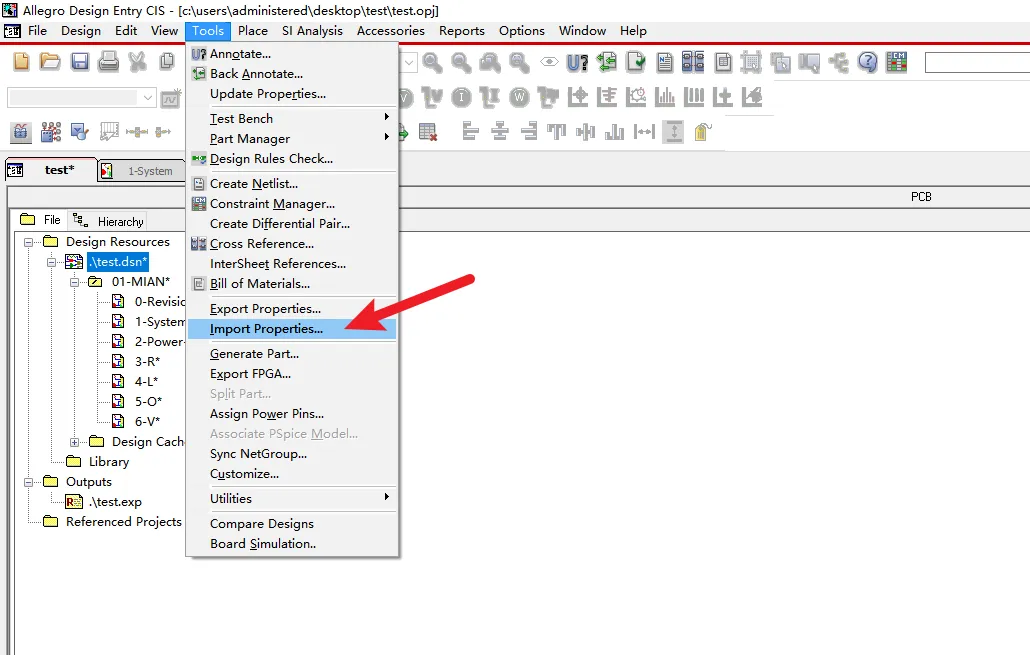
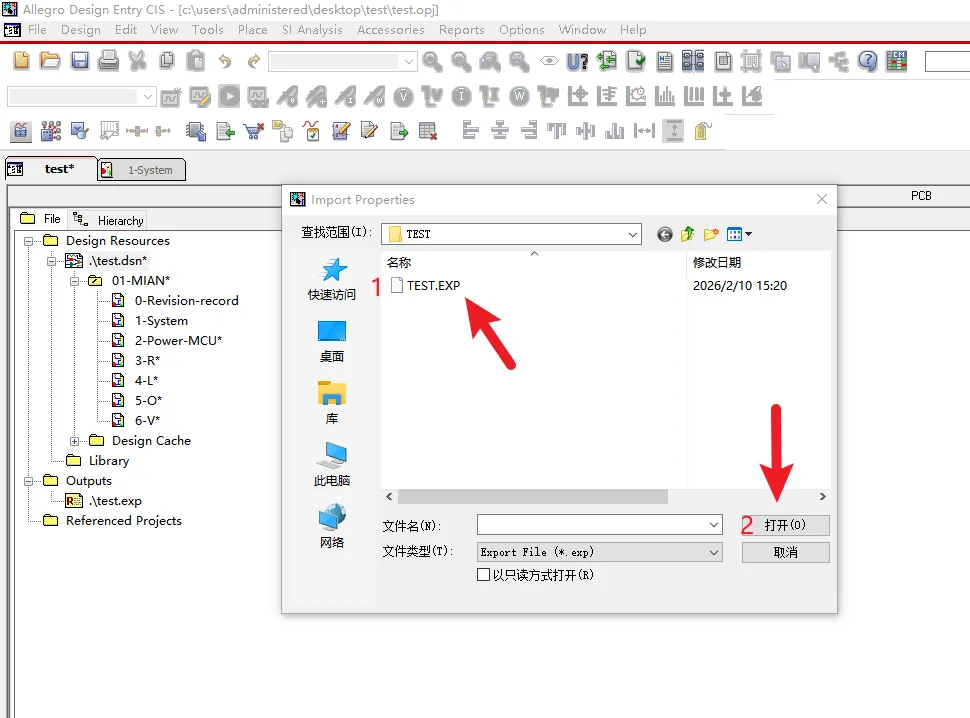
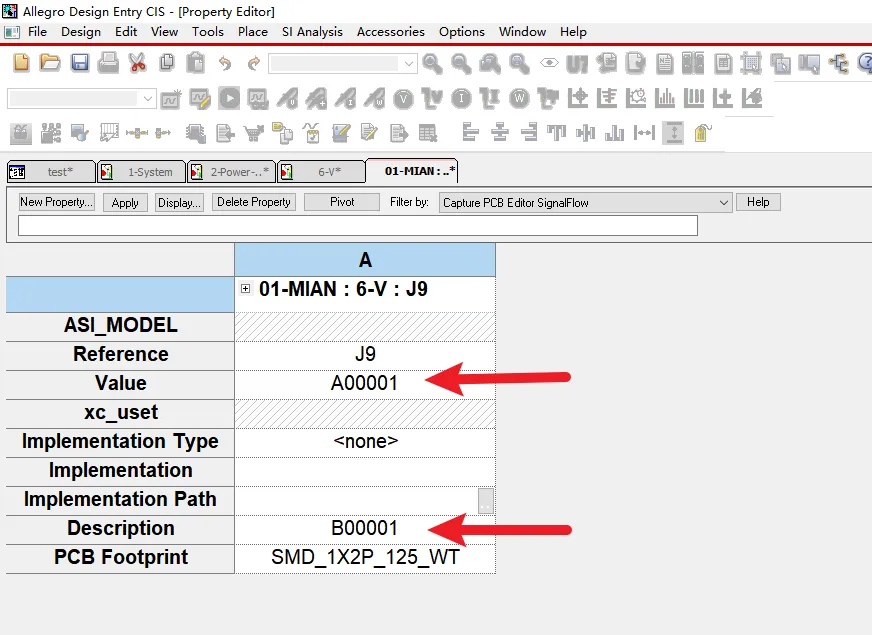
这就完事了?对,这就完事了!
虽然直接在属性编辑器里 Ctrl+C/V 也能用,但 Export/Import 有几个碾压级的优势:
安全感: 它是靠 ID 匹配的。就算你在 Excel 里把行序打乱了(比如按阻值排序了),只要 ID 没动,导回去的时候R1还是R1,属性绝对不会错位。
无中生有: 你在 Excel 里新建一列(比如“备注”),导回去后,OrCAD 会自动给原理图里所有元器件增加这个“备注”属性。这对整理标准化库非常有用!
不仅是改,还能查: 导出来用 Excel 的透视表检查一下,看看有没有哪个电阻的封装漏写了,一目了然。
下次再遇到改 BOM,记得用这招,早点下班不香吗?👋


